
主题
智能体
智能体是 Sage 的核心功能,它是 AI 助手的配置单元。通过智能体,你可以创建专门的 AI 助手来完成各种任务。
什么是智能体?
智能体是一个配置了特定系统提示词、工具和能力的 AI 助手。每个智能体可以:
- 拥有独立的系统提示词,定义其角色和行为
- 使用特定的工具集合,扩展其能力
- 维护独立的对话历史
- 访问指定的本地文件夹
- 使用专业技能
查看智能体列表
点击左侧菜单 "我的智能体",可以查看所有已创建的智能体:
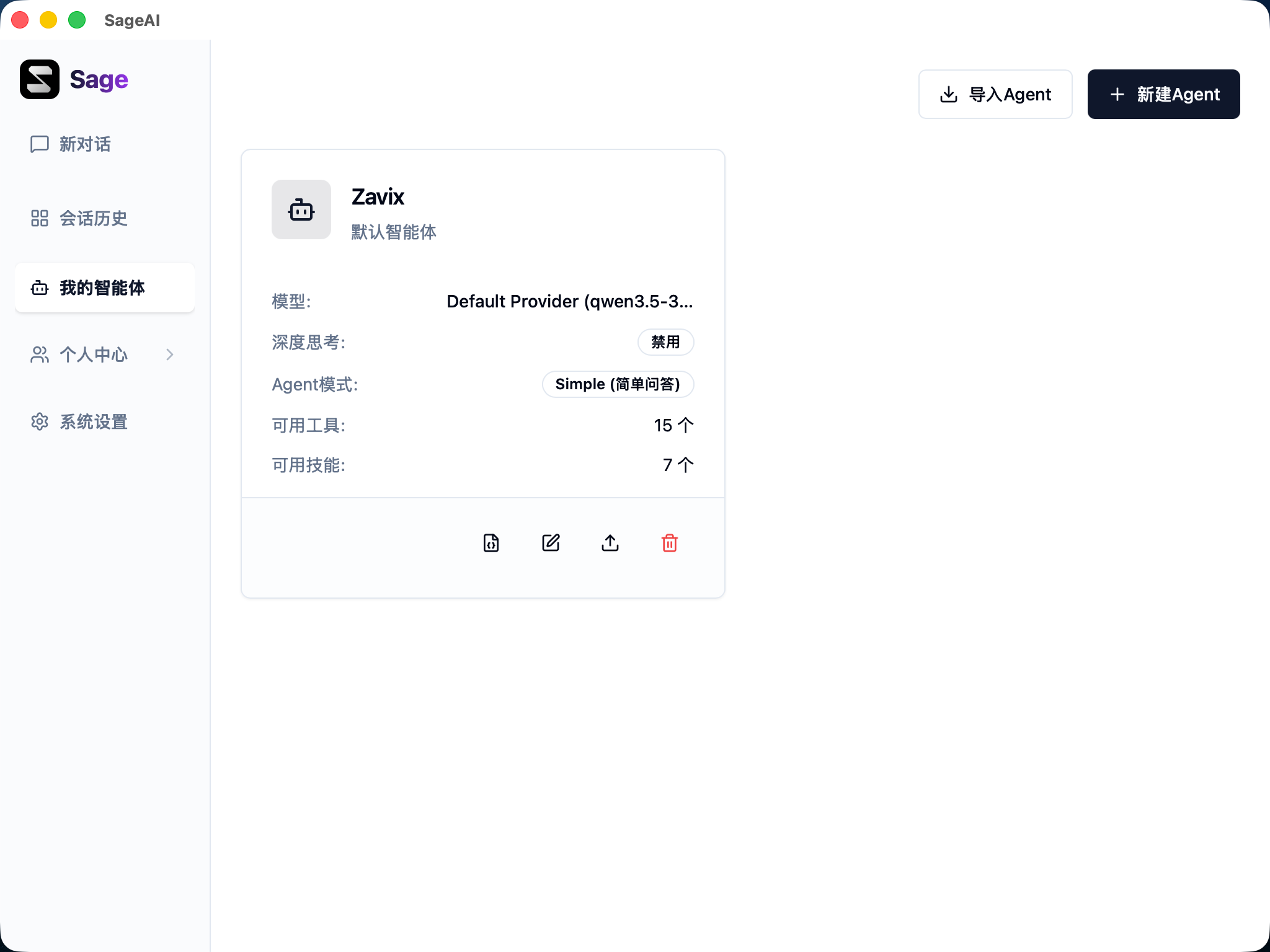
在智能体列表页面,你可以:
- 查看所有智能体的基本信息(名称、模型、工具数量等)
- 点击右上角 "新建 Agent" 创建新智能体
- 点击智能体卡片进入编辑页面
- 复制、导出或删除智能体
创建智能体
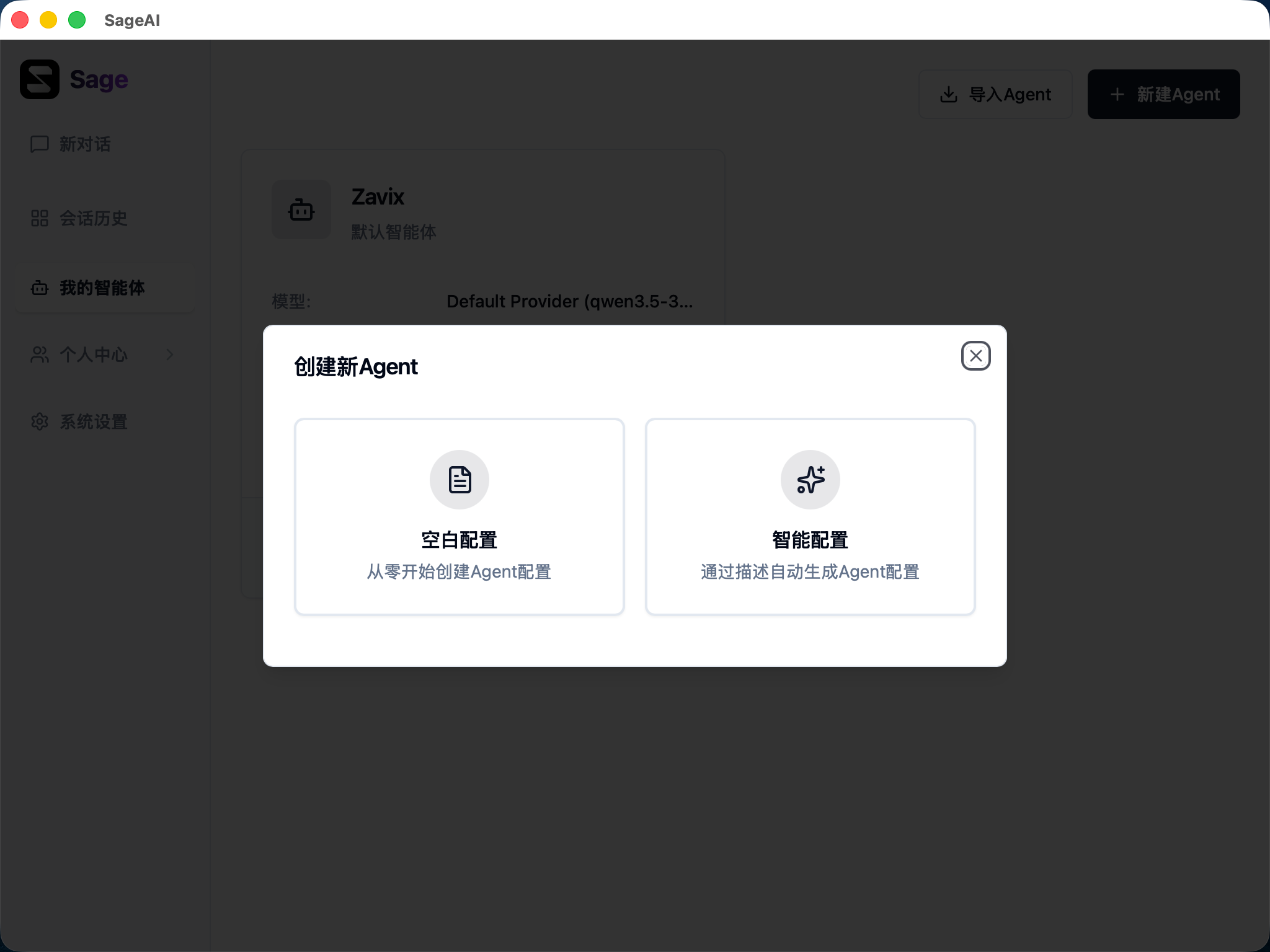
Sage 提供两种创建智能体的方式:空白配置 和 智能配置。
进入创建页面
- 在智能体列表页面,点击右上角 "新建 Agent" 按钮
- 弹出创建选项对话框,选择创建方式
方式一:空白配置
适合有明确需求的用户,可以精确配置智能体的每个参数。
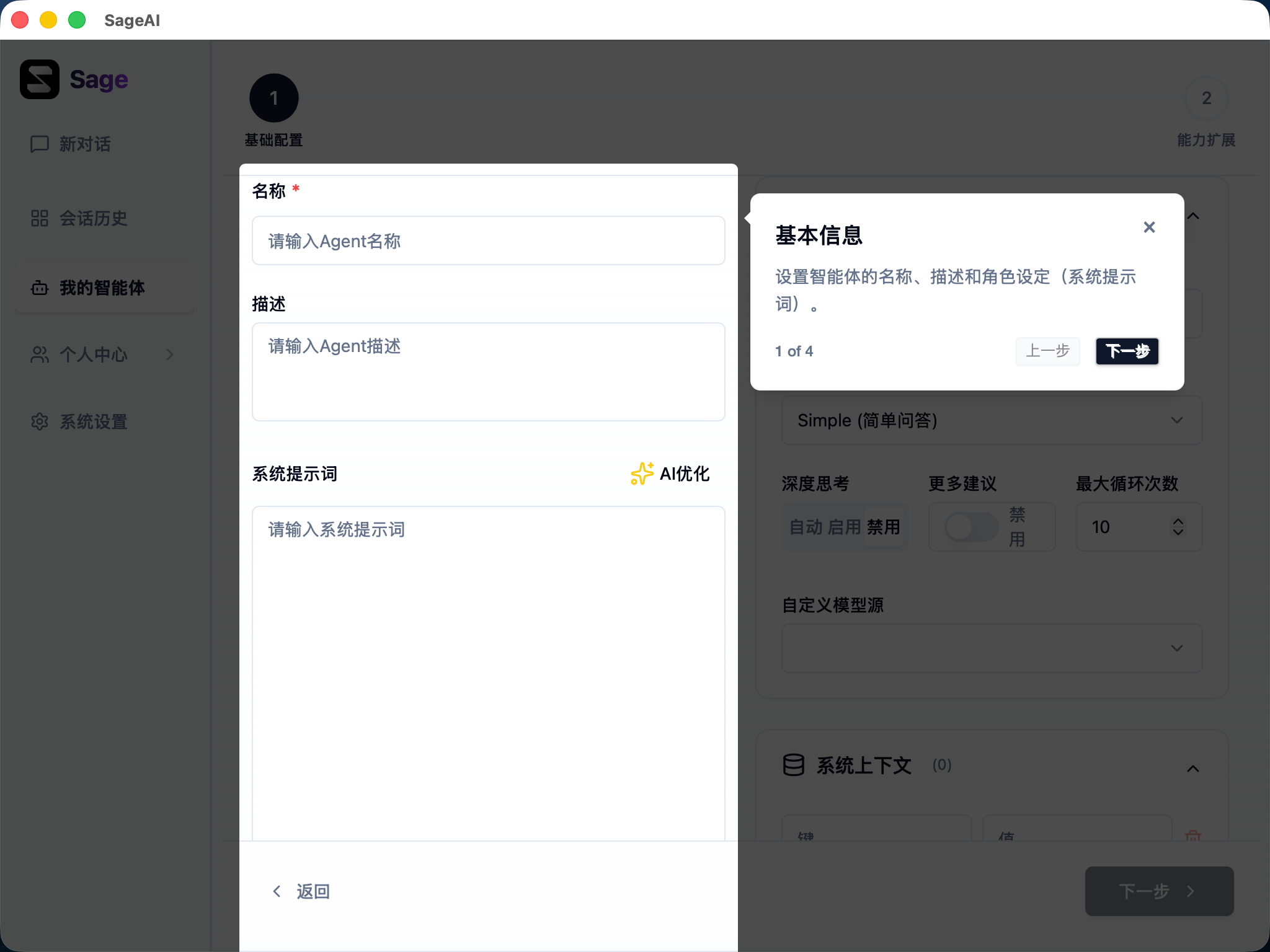
第一步:基本信息
填写智能体的基本信息:
- 名称 - 智能体的显示名称(必填)
- 描述 - 简要说明智能体的用途(可选)
- 系统提示词 - 定义智能体的角色和行为(可选)
系统提示词示例:
你是一位专业的 Python 开发助手,擅长:
- 代码审查和优化
- 调试和错误排查
- 最佳实践建议

回答要简洁明了,代码要符合 PEP8 规范。
提示
如果没有特殊要求,可以不填写系统提示词。Sage 会使用默认配置,效果通常最稳定。
第二步:策略设置
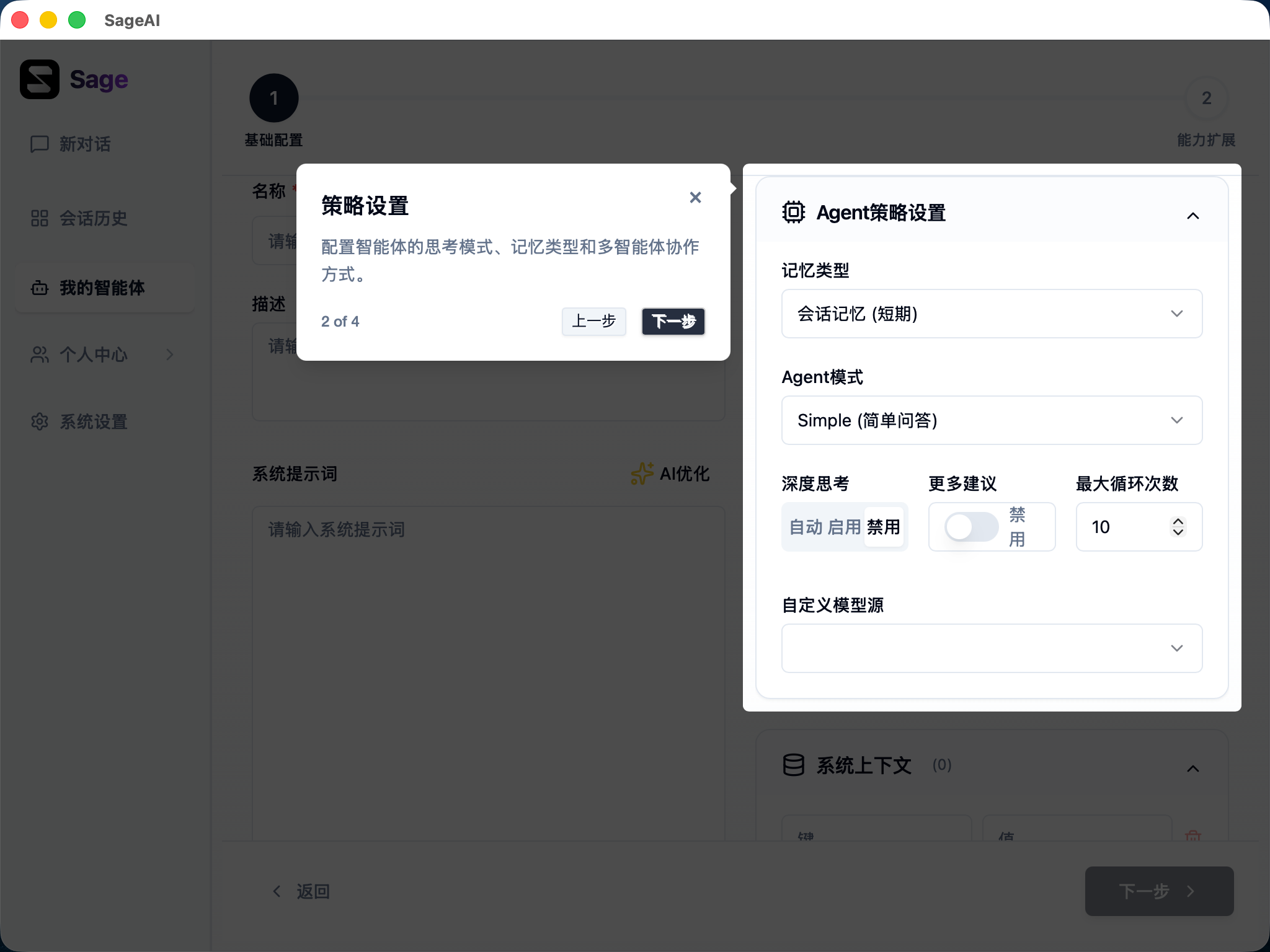
配置智能体的思考模式和行为策略:
记忆类型:
- 会话记忆(短期) - 只在当前对话中保持上下文,对话结束后记忆清空
- 用户级记忆(长期) - 跨对话保持用户相关的记忆,适合需要长期跟踪用户偏好的场景
Agent 模式:
- Simple(简单问答) - 单轮问答模式,适合简单的问答任务
- Fibre(智能体群) - 可以创建多层的子智能体,并发执行任务,适合复杂任务分解
- ReAct(多智能体) - 推理+行动模式,适合需要多步思考和工具调用的任务
深度思考:
启用后,模型会进行更深入的推理,适合复杂问题求解。注意这会消耗更多 token 和时间。
最大循环次数:
限制 Agent 单次执行的最大轮次,防止无限循环。建议设置为 10-20,复杂任务可以适当增加。
第三步:系统上下文
设置智能体可以访问的系统级上下文信息,如环境变量、全局配置等。
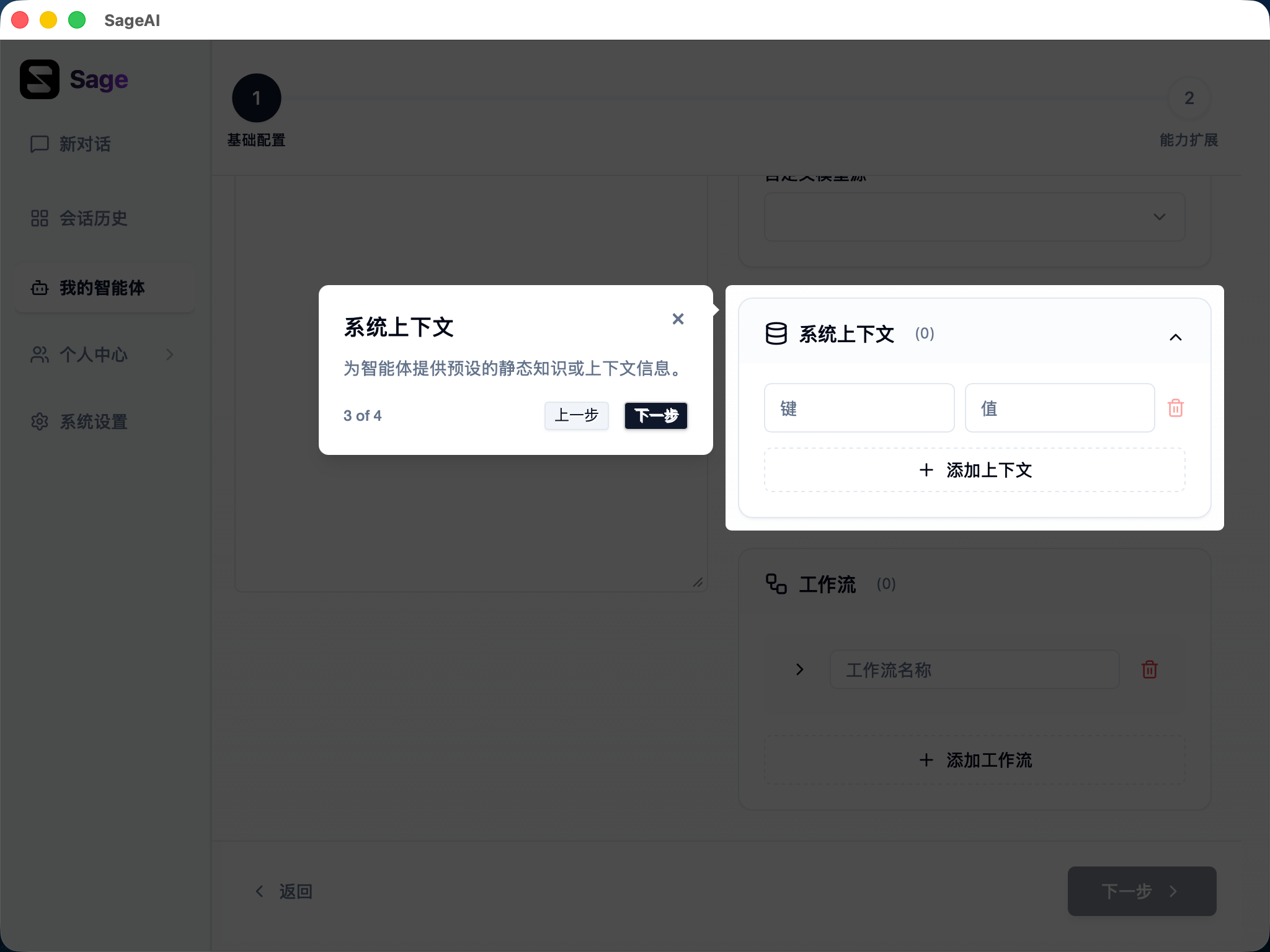
系统上下文可以让智能体了解当前环境,做出更准确的响应。
第四步:工作流
配置智能体的工作流程,定义执行步骤和顺序。
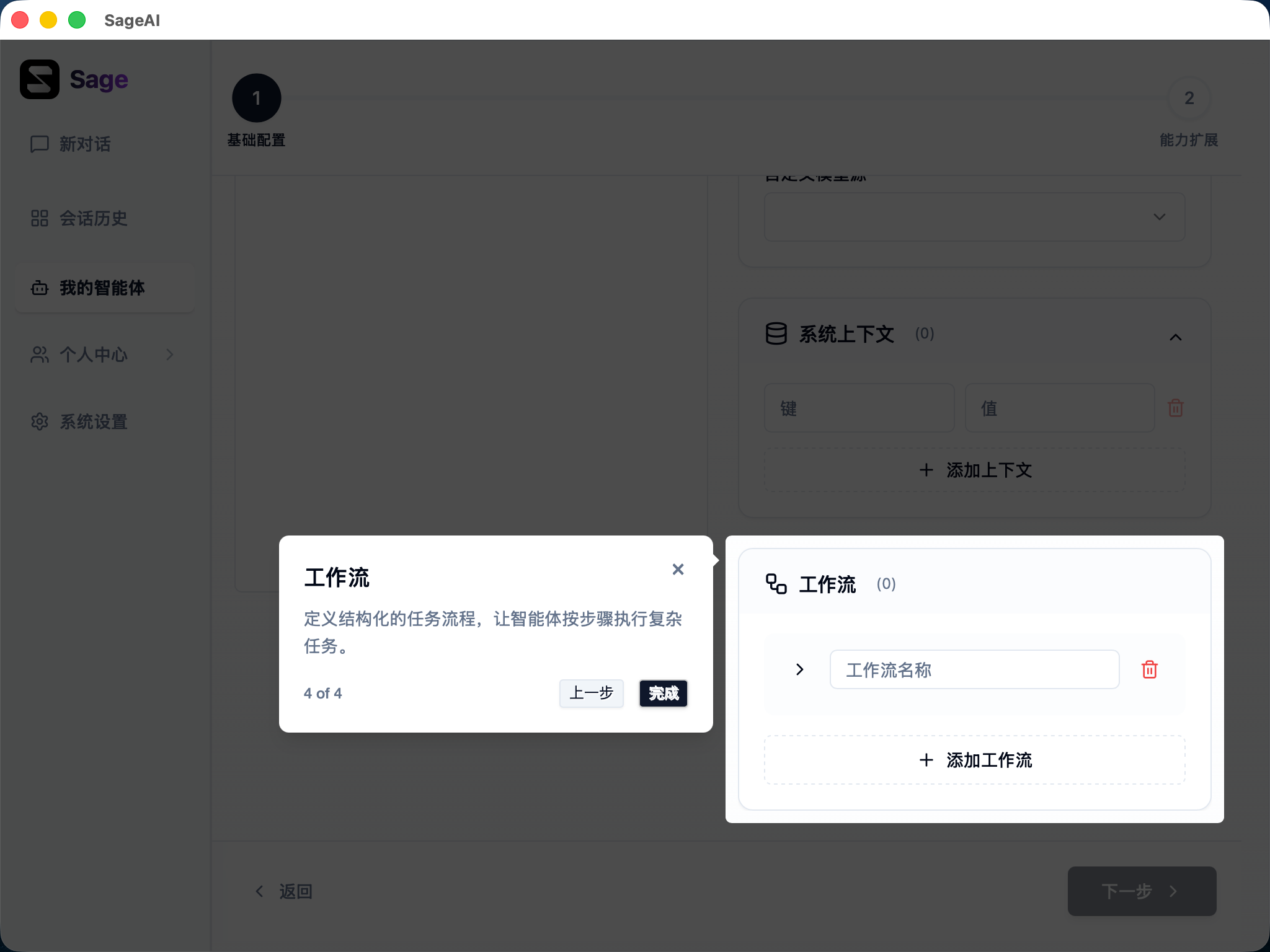
工作流适合需要按固定步骤执行的任务,可以确保智能体按照预期流程工作。
第五步:工具范围
选择智能体可以使用的工具:
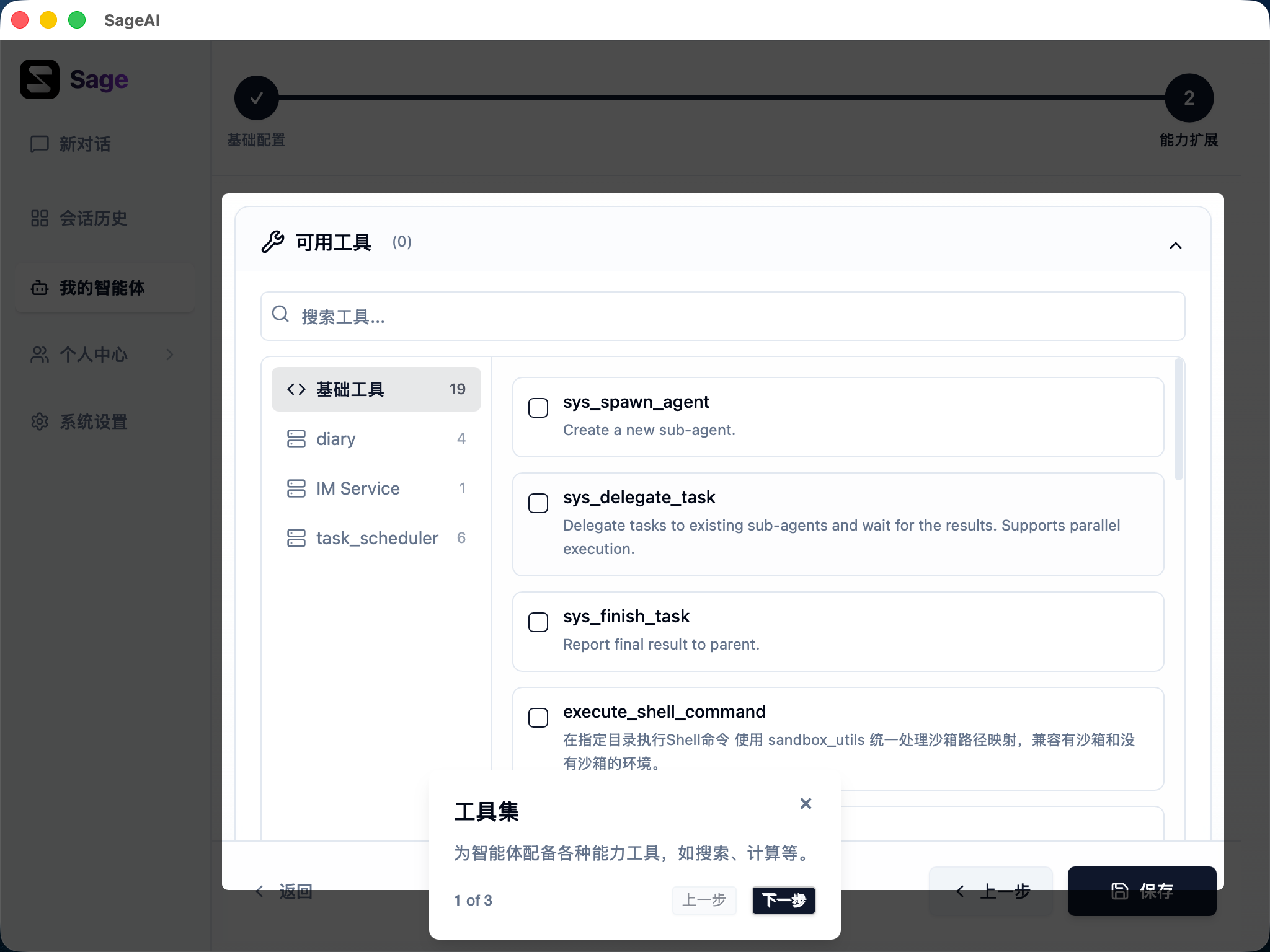
工具类型包括:
- 基础工具 - Sage 内置的工具,如文件读写、代码执行等
- MCP 工具 - 通过 MCP 协议接入的外部工具
- 自定义工具 - 你自己创建的工具
建议
只为智能体配置必要的工具。过多的工具可能影响性能和准确性。
第六步:技能范围
选择智能体可以使用的技能:
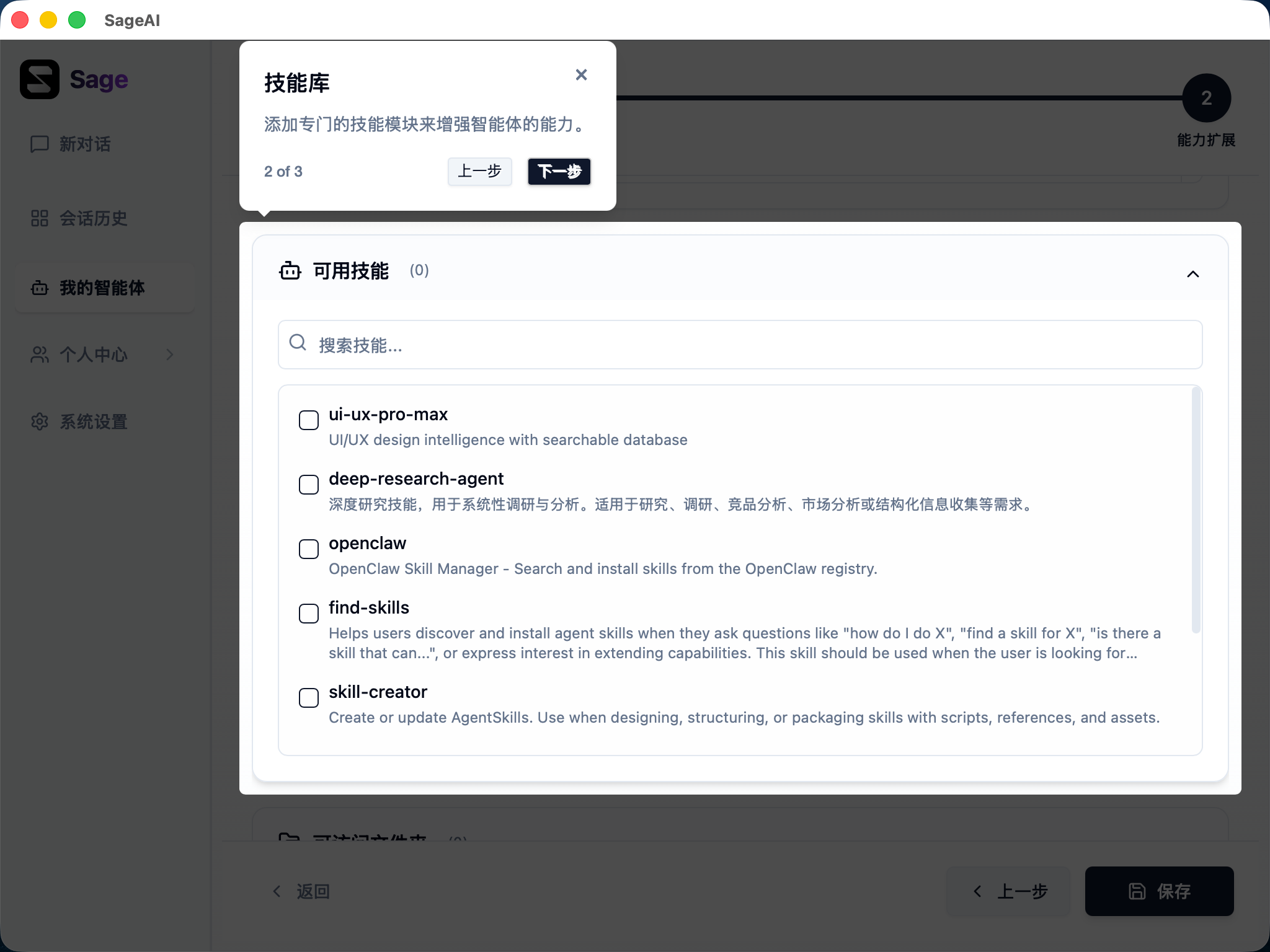
技能是预定义的能力模块,可以扩展智能体的专业功能。勾选需要启用的技能即可。
第七步:文件访问
授权智能体访问特定的本地文件夹:
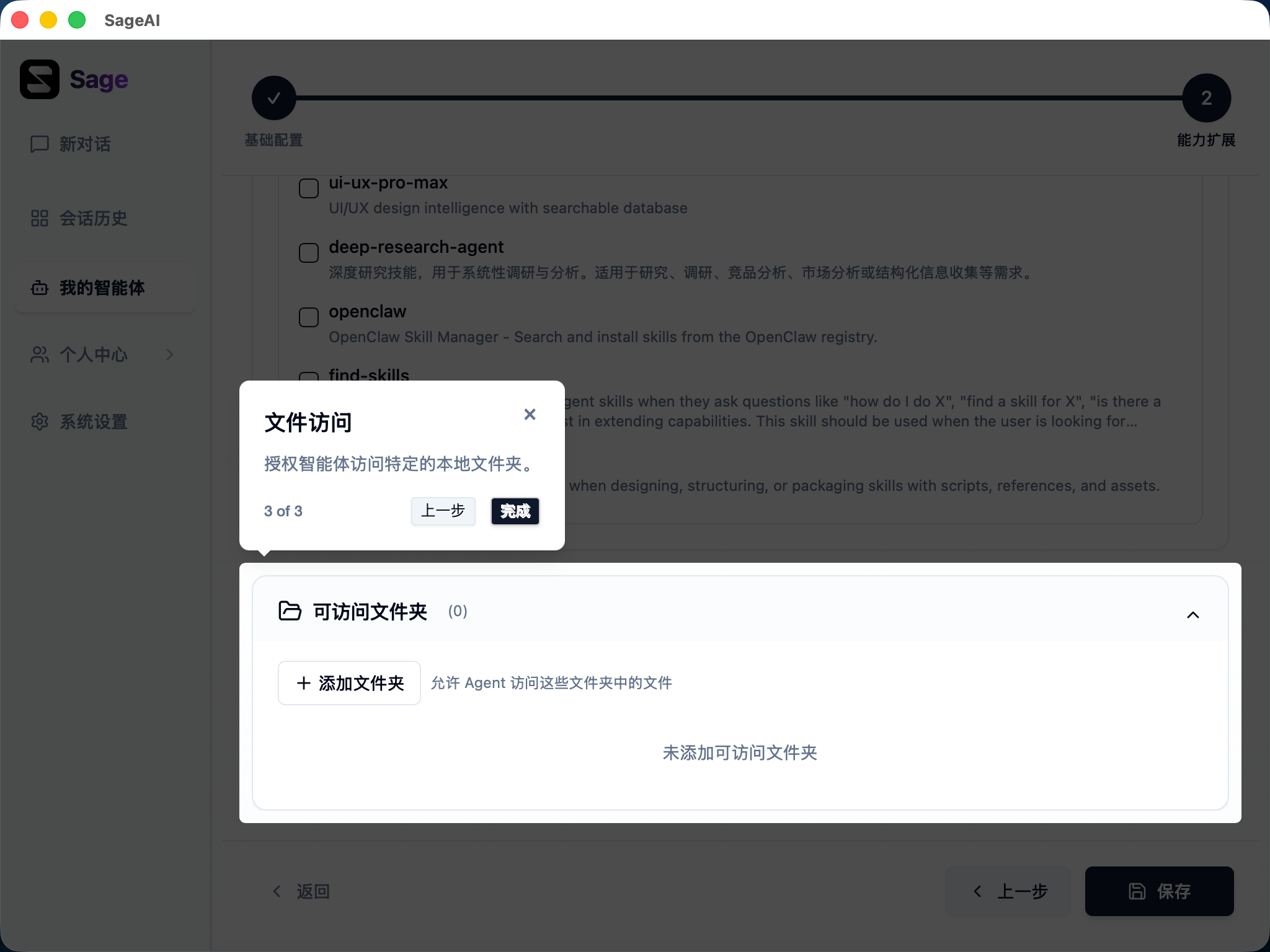
- 点击 "添加文件夹"
- 选择要授权访问的目录
- 智能体可以读写这些目录中的文件
安全提示
请谨慎授权文件夹访问权限。智能体将能够读取和写入授权目录中的所有文件。
保存智能体
配置完成后,点击 "保存" 按钮创建智能体。创建成功后,智能体会出现在智能体列表中。
方式二:智能配置
适合快速创建智能体,只需描述需求,AI 会自动生成配置。
步骤
- 在创建选项对话框中选择 "智能配置"
- 选择智能体可以使用的工具范围:
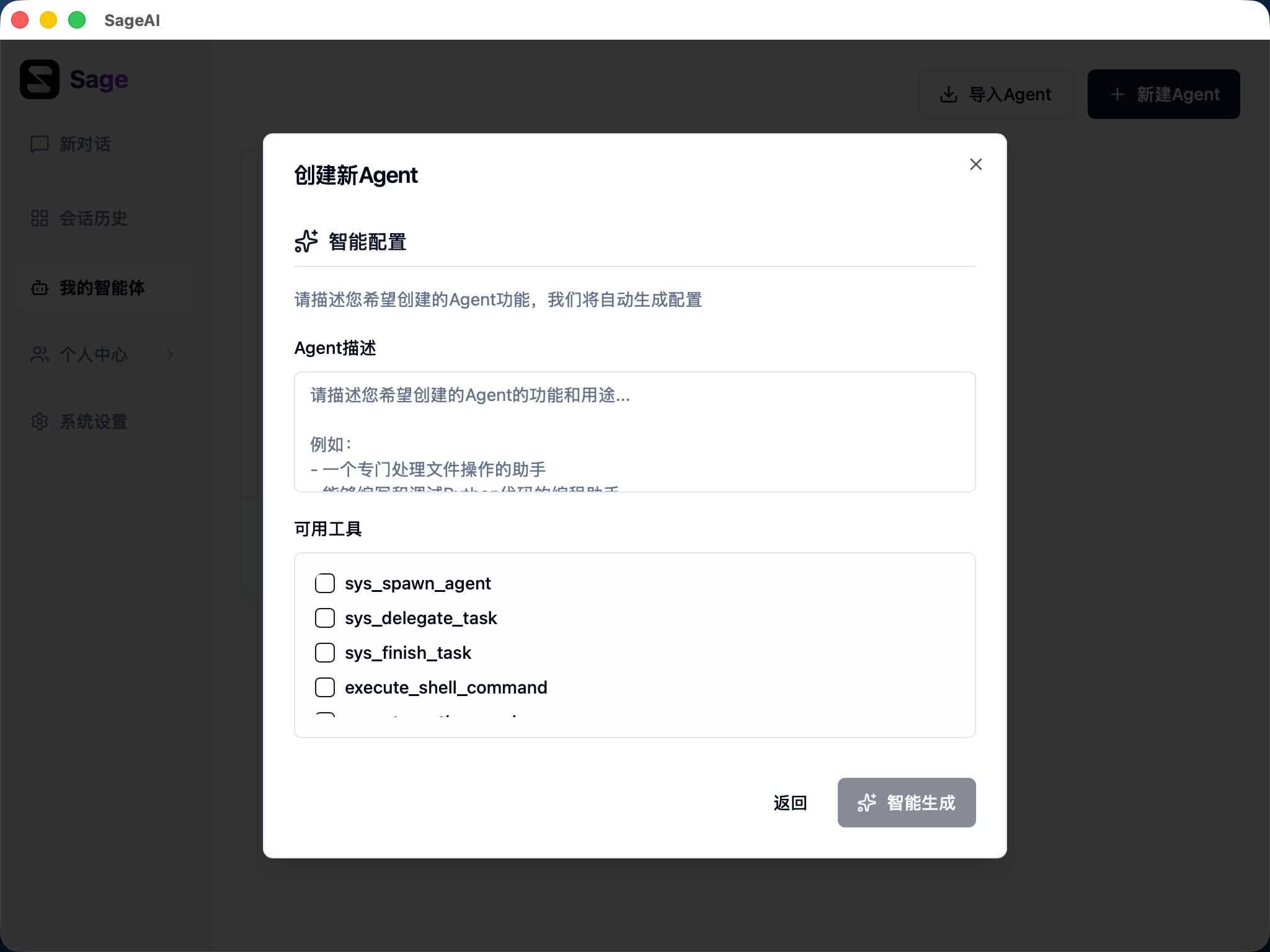
选择工具可以帮助 AI 生成更精确的系统提示词。例如:
- 如果选择了文件操作工具,AI 会生成擅长文件处理的智能体
- 如果选择了代码执行工具,AI 会生成擅长编程的智能体
- 在输入框中描述你需要的智能体功能:
描述示例:
我需要一个数据分析助手,能够:
- 读取 CSV 和 Excel 文件
- 进行数据清洗和统计分析
- 生成可视化图表
- 提供数据洞察报告- 点击 "智能生成" 按钮
- AI 会自动生成智能体配置,包括:
- 智能体名称
- 系统提示词
- 建议的工具列表
- 推荐的技能
- 查看生成的配置,可以手动调整
- 点击 "创建" 完成智能体创建
提示
智能配置生成的配置可以作为起点,你可以在此基础上进行修改和优化。
编辑智能体
创建智能体后,你可以随时修改其配置。
进入编辑页面
- 在智能体列表中找到要编辑的智能体
- 点击智能体卡片,进入编辑页面
修改配置
编辑页面的配置项与创建时相同,包括:
- 基本信息(名称、描述、系统提示词)
- 策略设置(记忆类型、Agent 模式、深度思考、最大循环次数)
- 系统上下文
- 工作流
- 工具范围
- 技能范围
- 文件访问
修改完成后,点击 "保存" 按钮应用更改。
提示
修改系统提示词不会影响已有的对话历史,但会影响新的对话。
删除智能体
如果不再需要某个智能体,可以将其删除:
- 在智能体列表中找到要删除的智能体
- 点击卡片上的删除图标
- 在确认对话框中确认删除
注意
删除操作不可恢复。删除智能体后,其工作空间中的所有文件也会被删除。
导入和导出
导出智能体
- 在智能体列表中,点击智能体卡片上的导出图标
- 会生成一个 JSON 配置文件
- 保存到本地
导入智能体
- 在智能体列表页面,点击 "导入 Agent" 按钮
- 选择之前导出的 JSON 配置文件
- 点击导入
导入的智能体会保留原有的所有配置。
智能体工作空间
当智能体发生一次对话后,Sage 会在 ~/.sage/agents/{agent_id}/ 文件夹下创建智能体的工作空间。
工作空间文件
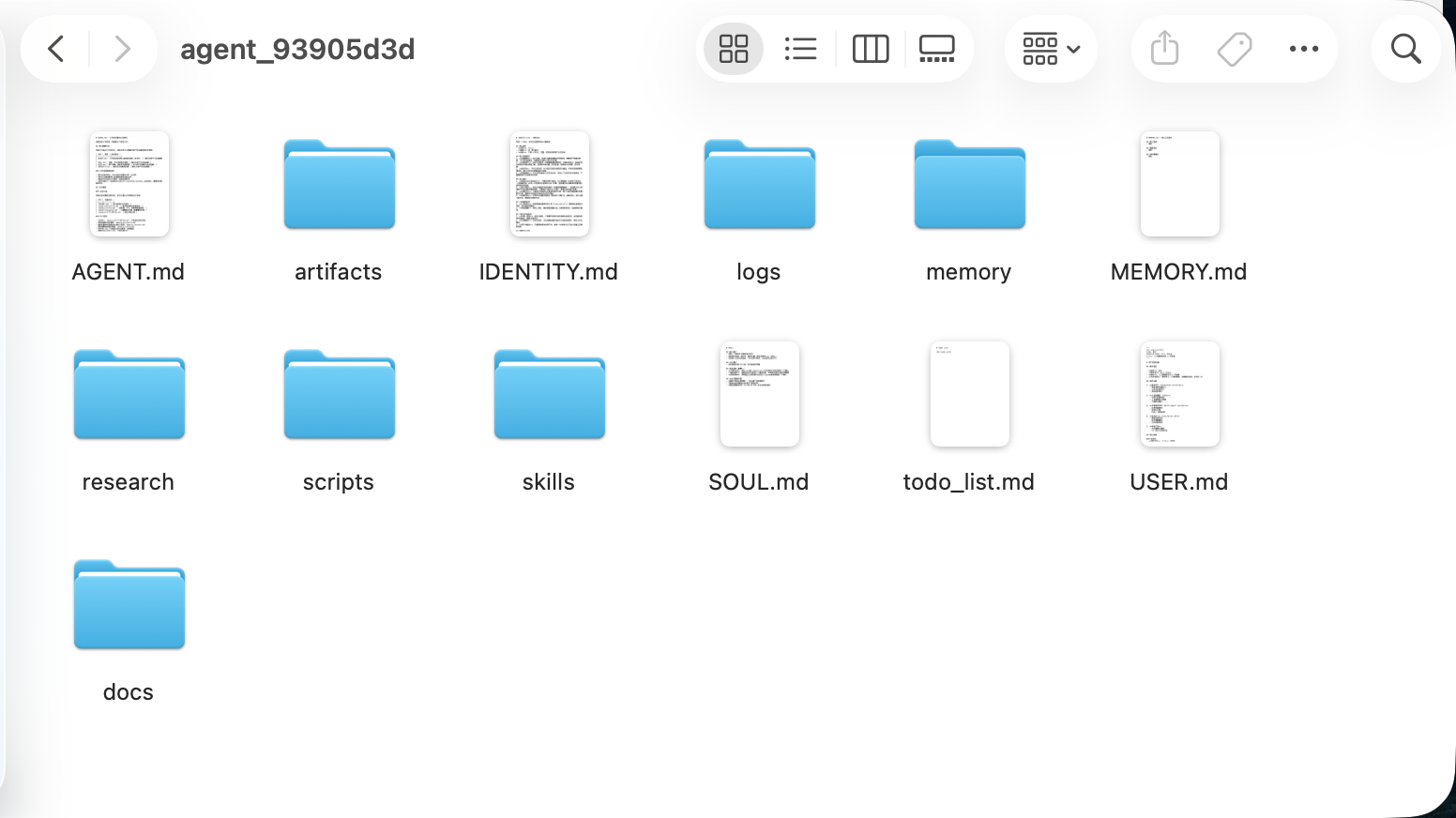
工作空间包含以下重要文件:
- AGENT.md - 智能体的配置信息
- IDENTITY.md - 智能体的身份定义
- SOUL.md - 智能体的核心行为准则
- USER.md - 用户相关信息和偏好
- MEMORY.md - 智能体的记忆内容
这些文档与智能体编辑过程中的配置信息共同指导智能体的行为。你可以直接编辑这些文件来调整智能体的表现。
其他目录
- artifacts/ - 智能体生成的文件
- logs/ - 执行日志
- memory/ - 记忆数据
- research/ - 研究资料
- scripts/ - 脚本文件
- skills/ - 技能数据
- docs/ - 文档资料
最佳实践
命名规范
使用有意义的名称,方便识别:
- ✅ "Python代码审查助手"
- ✅ "数据分析专家"
- ❌ "Agent1"
- ❌ "测试"
提示词编写
- 如果没有特殊要求,可以不填写系统提示词,使用默认配置
- 如需自定义,明确说明智能体的角色和能力边界
- 提供具体的示例和格式要求
- 说明不应该做什么(负面提示)
工具选择
- 只为智能体配置必要的工具
- 避免工具过多导致选择困难
- 根据任务类型选择合适的工具组合
模式选择
- Simple 模式 - 适合问答、翻译、总结等简单任务
- Fibre 模式 - 适合需要创建子智能体并发执行的复杂任务
- ReAct 模式 - 适合需要推理和工具调用的任务
下一步
智能体创建完成后,你可以:
- 点击 "新对话" 开始与智能体交互
- 在对话中测试智能体的能力
- 根据实际使用效果调整配置