
主题
快速开始
本指南将帮助你在几分钟内开始使用 Sage。
前置要求
- macOS 或 Linux 系统
- 已安装 Sage Desktop 应用
第一步:启动应用
- 打开 Sage Desktop 应用
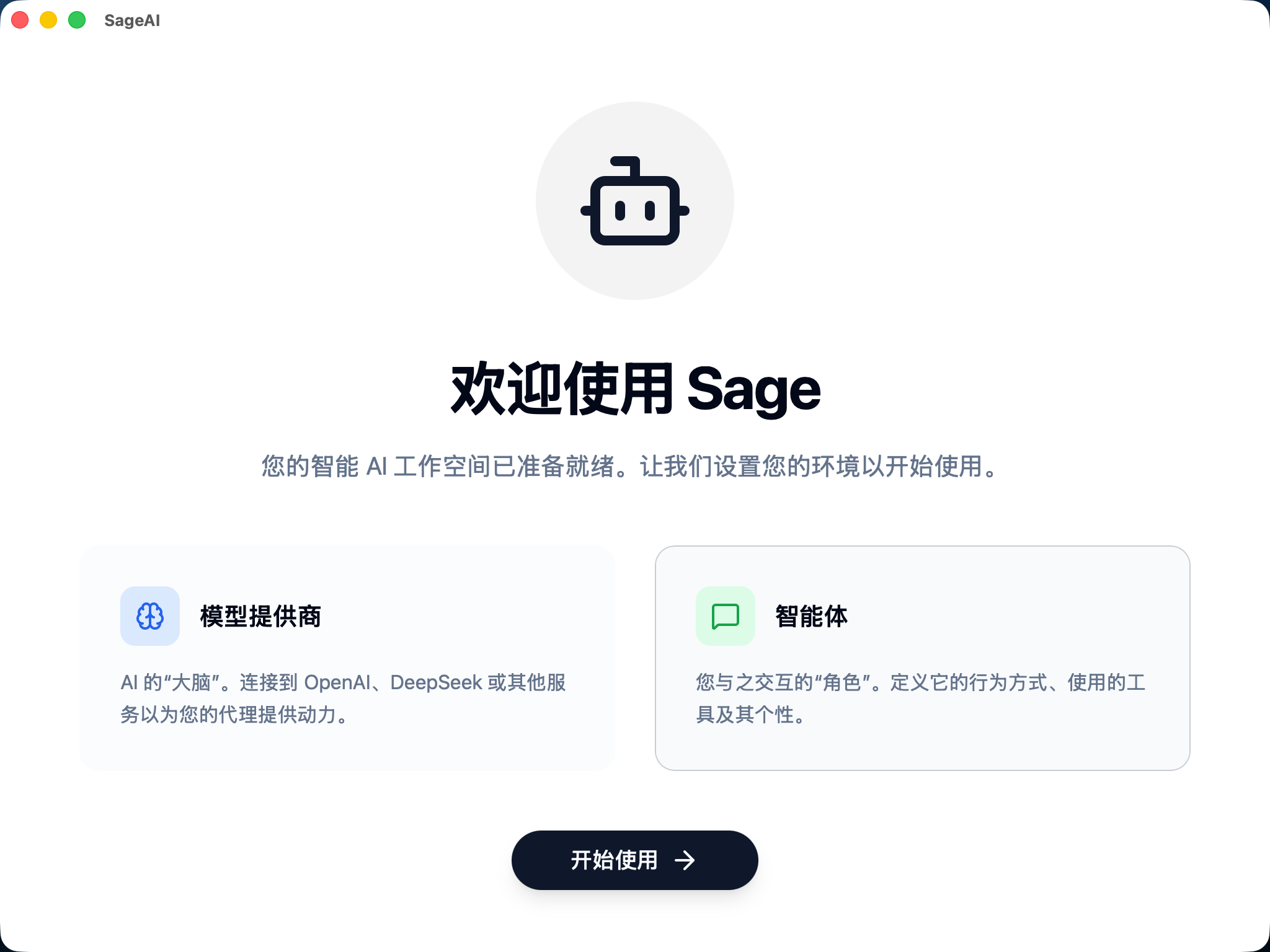
- 首次启动时会显示初始化向导
- 点击 "开始使用" 进入配置
第二步:配置模型提供商
Sage 需要配置至少一个模型提供商才能正常工作。
选择提供商
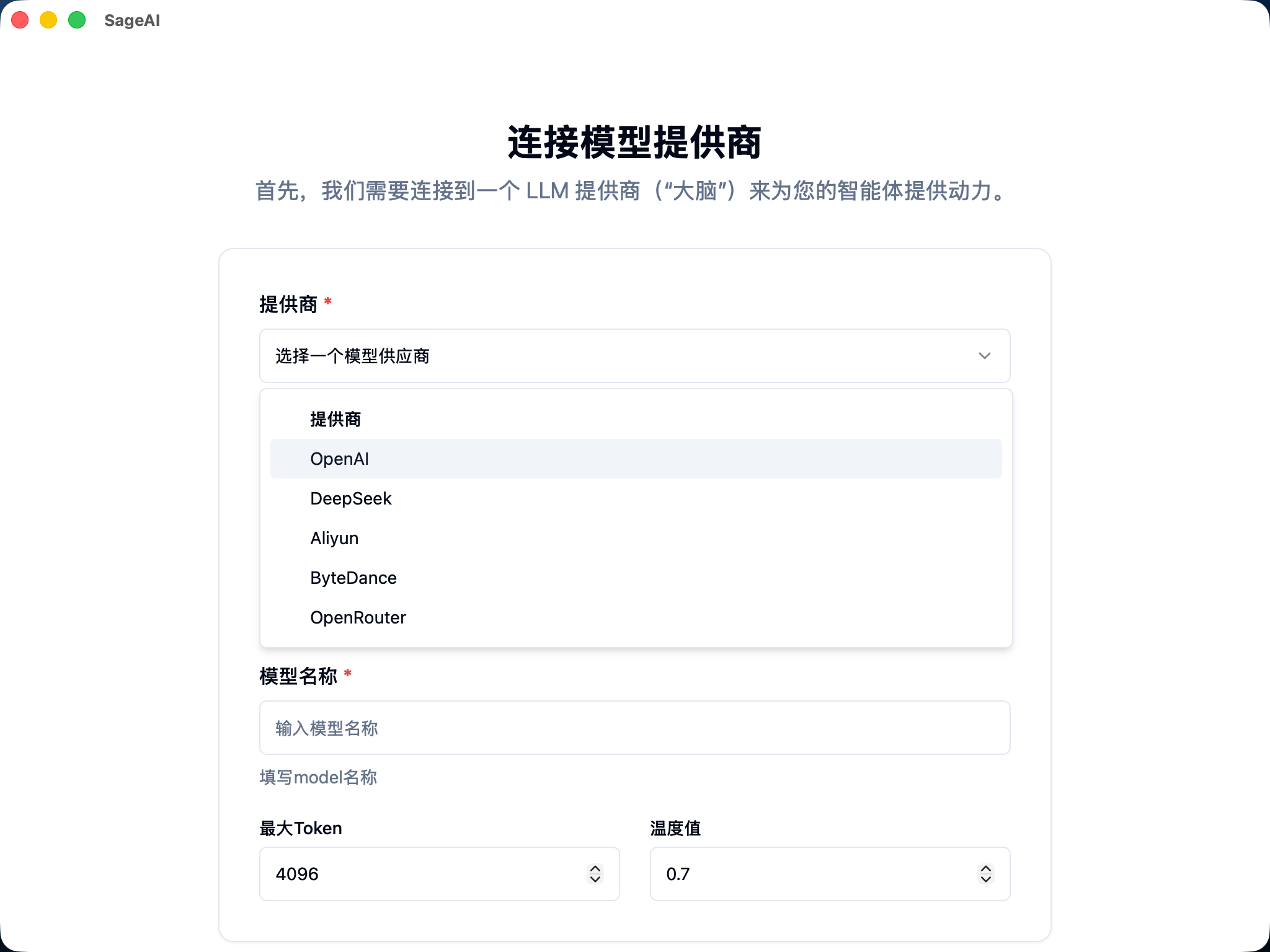
点击 "模型提供商",选择你要使用的提供商:
- OpenAI - GPT-4、GPT-3.5 等
- DeepSeek - DeepSeek Chat、Coder 等
- Aliyun - 通义千问系列(推荐 qwen3.5)
- ByteDance - 豆包大模型
- OpenRouter - 聚合多种模型
填写配置
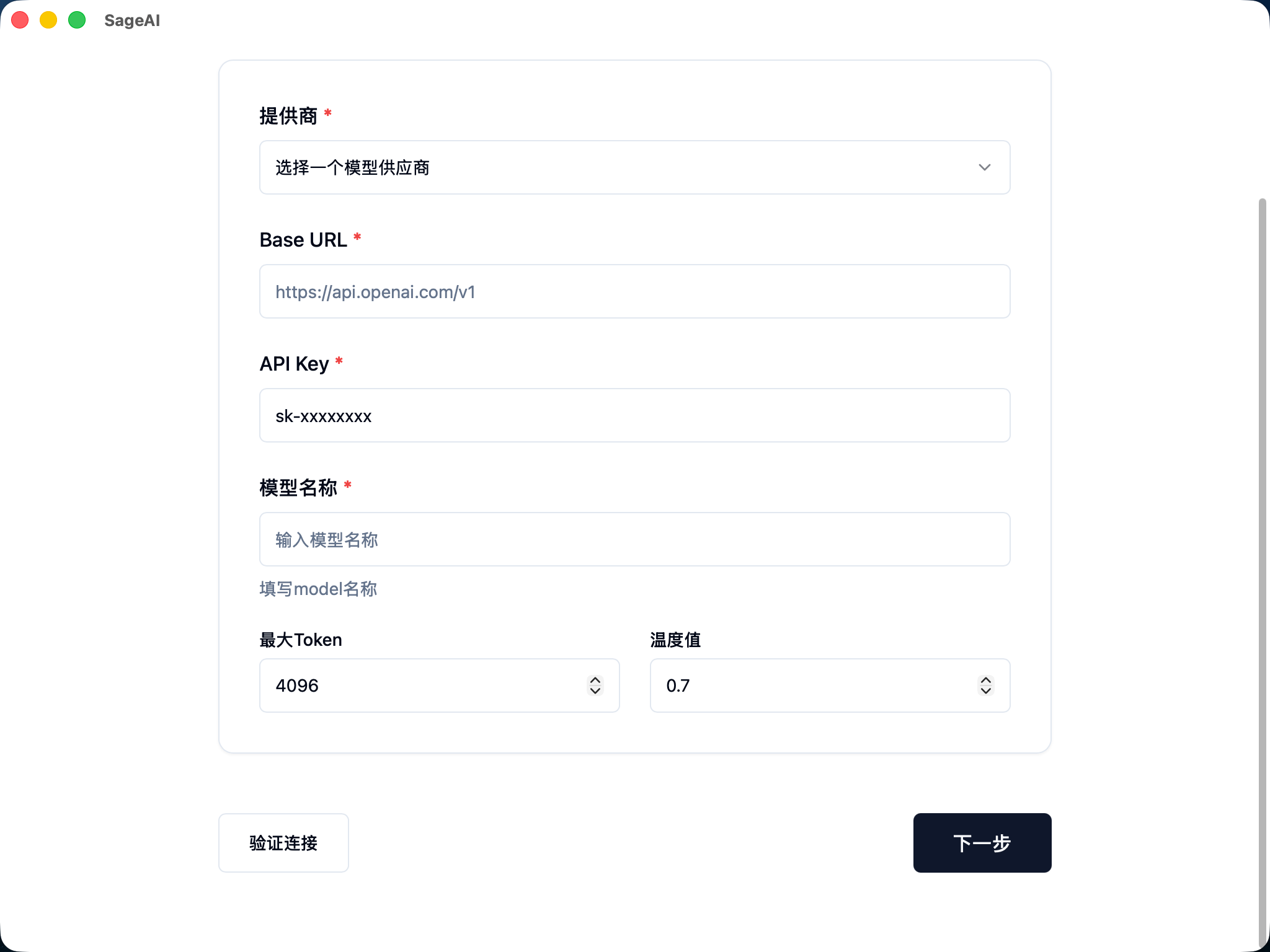
根据所选提供商填写配置信息:
- Base URL - API 基础地址
- API Key - 你的 API 密钥
- 模型名称 - 如
qwen3.5-32b、gpt-4等 - 最大 Token - 单次请求最大 token 数(默认 4096)
- 温度值 - 控制输出随机性(默认 0.7)
验证连接
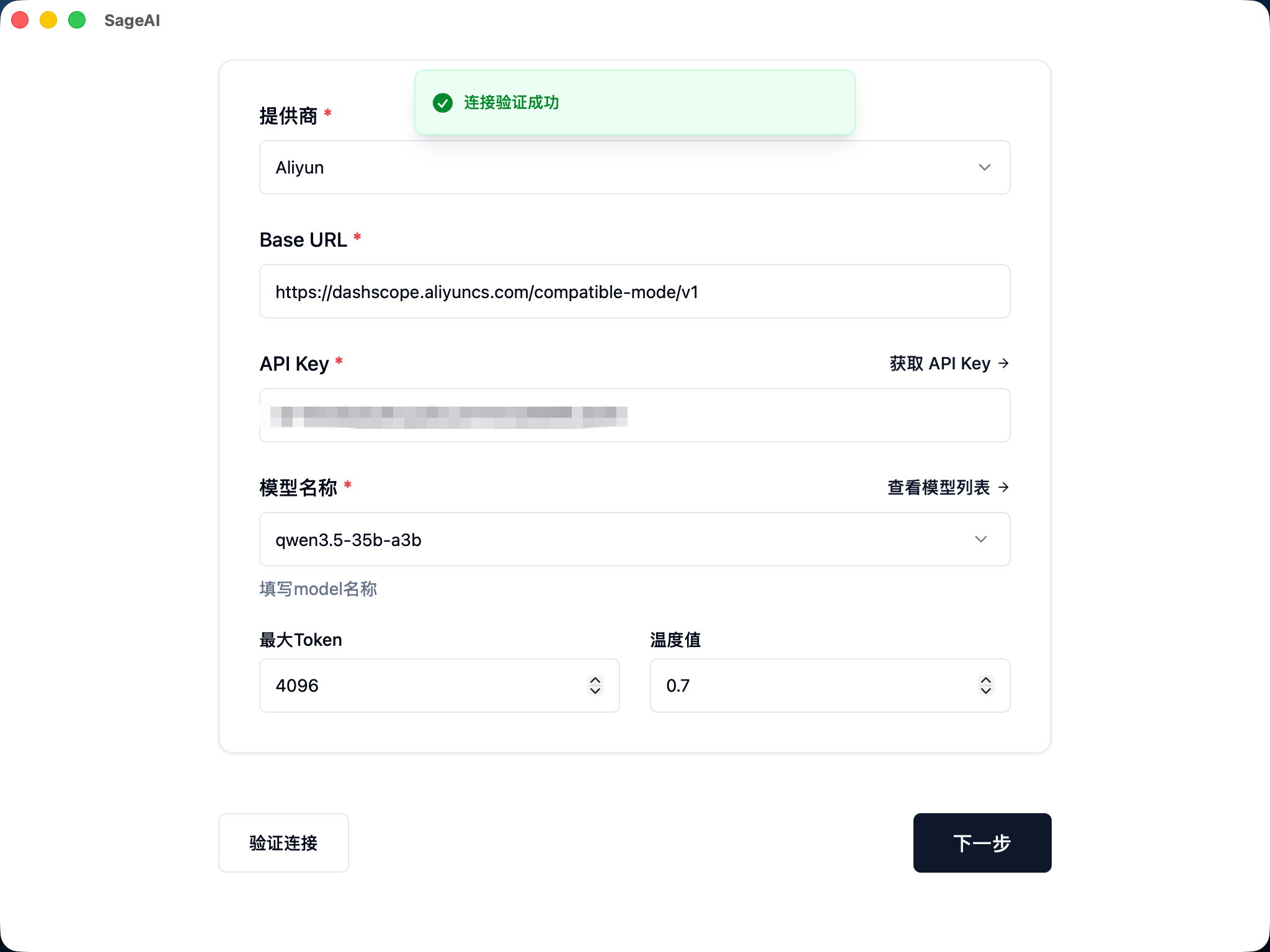
填写完成后,点击左下角的 "验证连接" 按钮:
- 验证成功后会显示绿色提示
- 验证失败请检查配置信息
提示
推荐模型:
国内模型:
- 阿里云通义千问 - 性价比高,中文表现优秀
- Moonshot Kimi - 长文本处理能力强
- DeepSeek - 代码能力突出
国外模型:
- OpenAI GPT - 综合能力最强
- Anthropic Claude - 推理能力优秀
- xAI Grok - 实时信息获取
- Google Gemini - 多模态能力强
自定义提供商: Sage 支持任何兼容 OpenAI API 格式的提供商,只需填写对应的 Base URL 和 API Key。
第三步:完成初始化
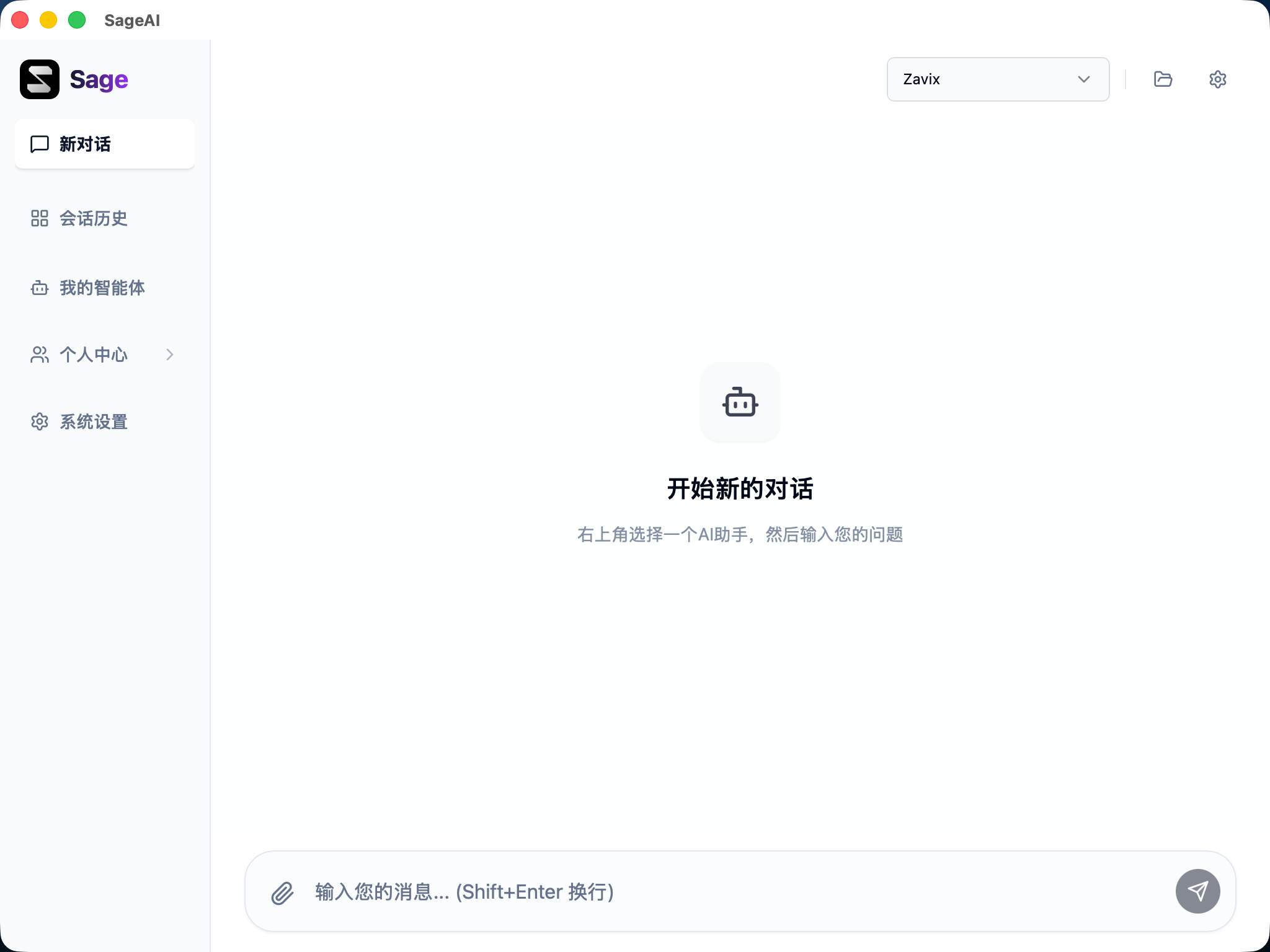
验证成功后,点击 "下一步" 完成初始化。Sage 会自动为你创建一个默认智能体。
开始使用
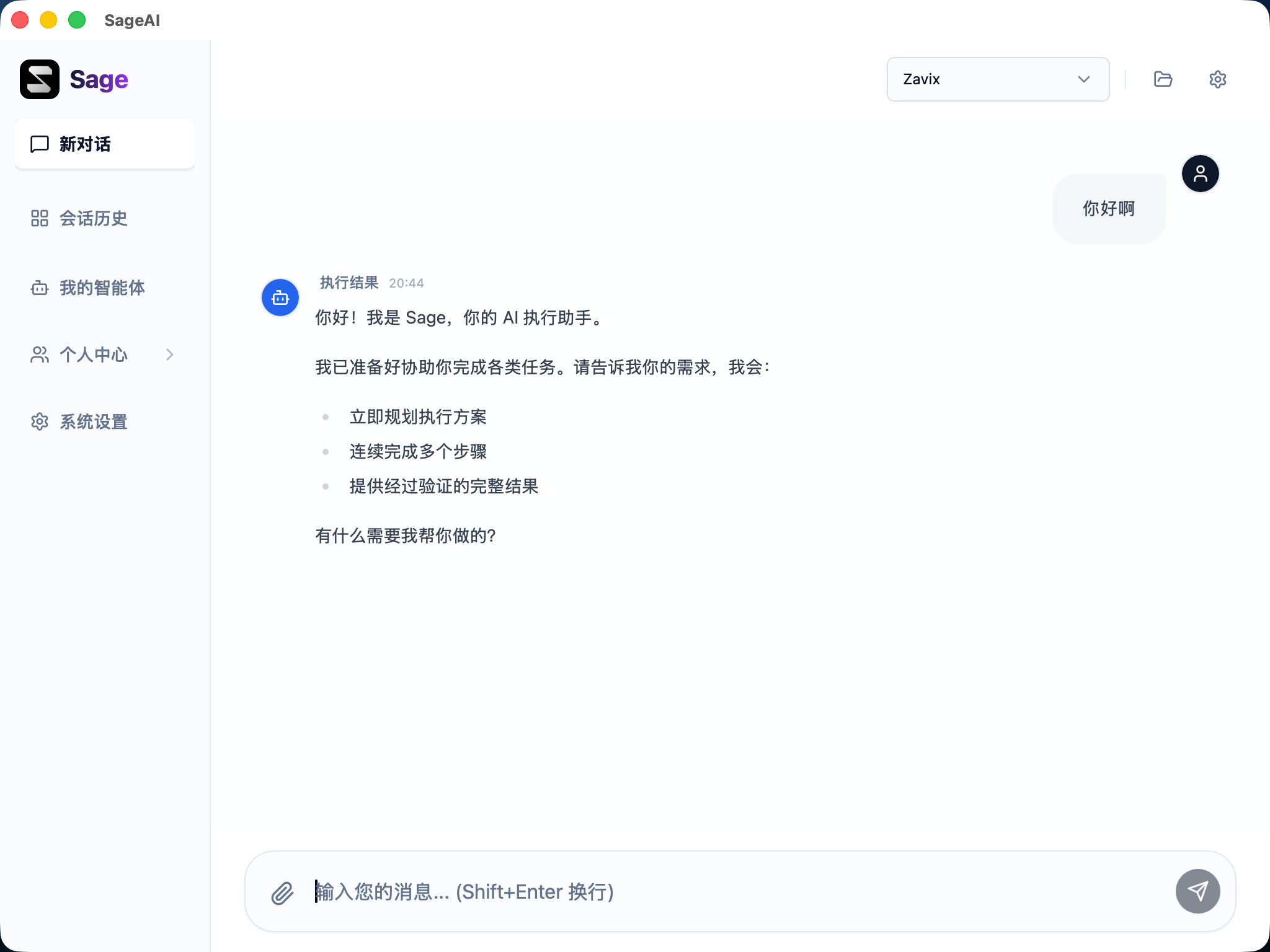
与默认智能体对话
- 点击左侧菜单 "新对话"
- 右上角会默认选中系统创建的默认智能体
- 在底部输入框输入消息,按 Enter 发送
创建自定义智能体
如果你想创建更多智能体,可以参考 智能体管理 文档。
下一步
- 了解更多智能体功能 - 创建和管理多个智能体
- 配置工具扩展能力 - 让智能体使用外部工具
- 设置 IM 渠道接入 - 在钉钉、飞书等平台使用智能体