
主题
聊天
聊天是 Sage 的核心交互方式,你可以通过对话与智能体进行交互,完成各种任务。
开始新对话
点击左侧菜单 "新对话",可以开始一个全新的会话:
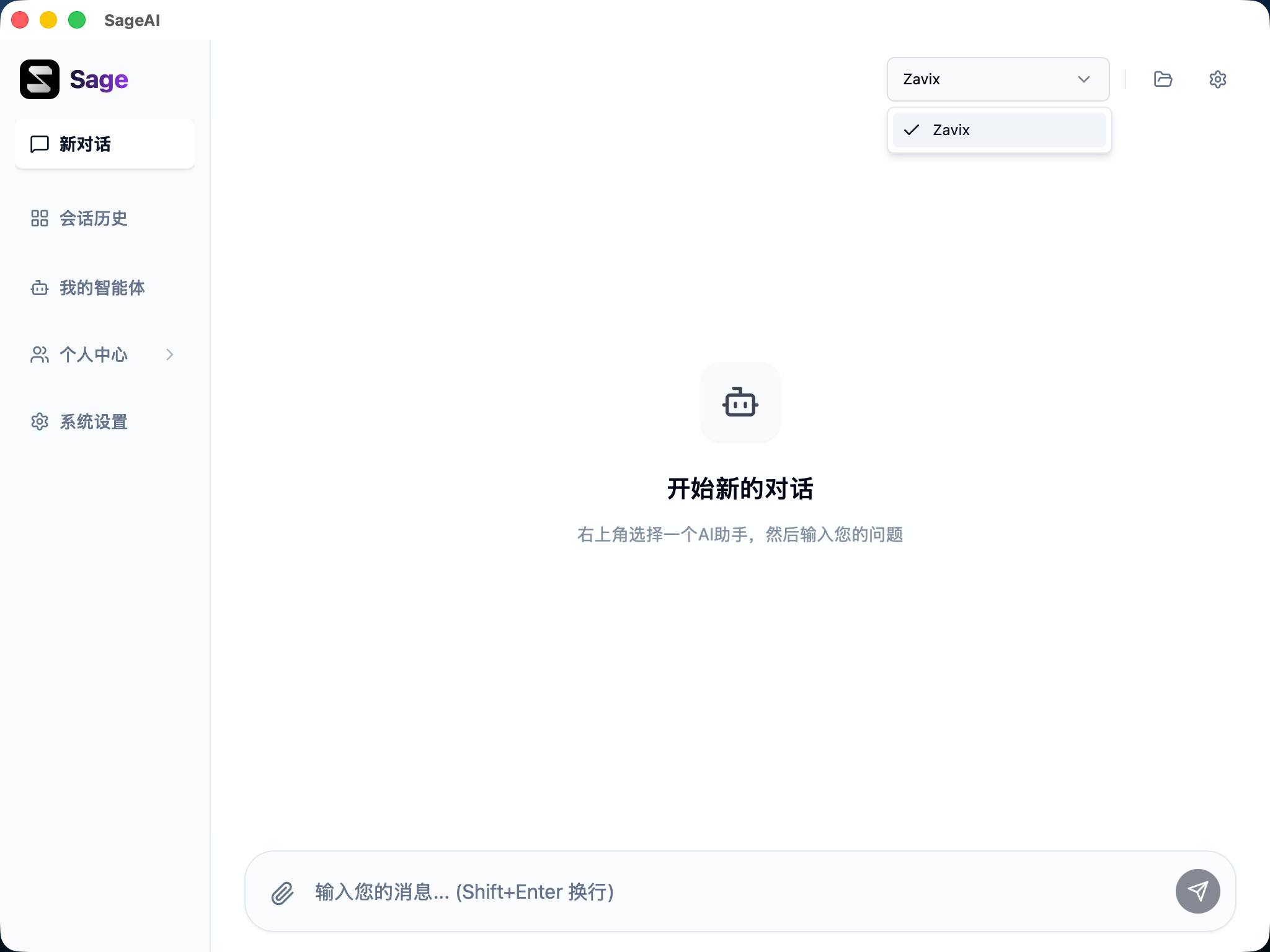
在聊天界面,你可以:
- 选择智能体 - 点击右上角的下拉菜单,选择要对话的智能体
- 添加文件 - 点击输入框左侧的附件图标,可以添加输入文件
- 输入消息 - 在底部输入框输入文字,按 Enter 发送
工作空间
点击右上角的文件夹图标,可以查看当前智能体的工作空间:
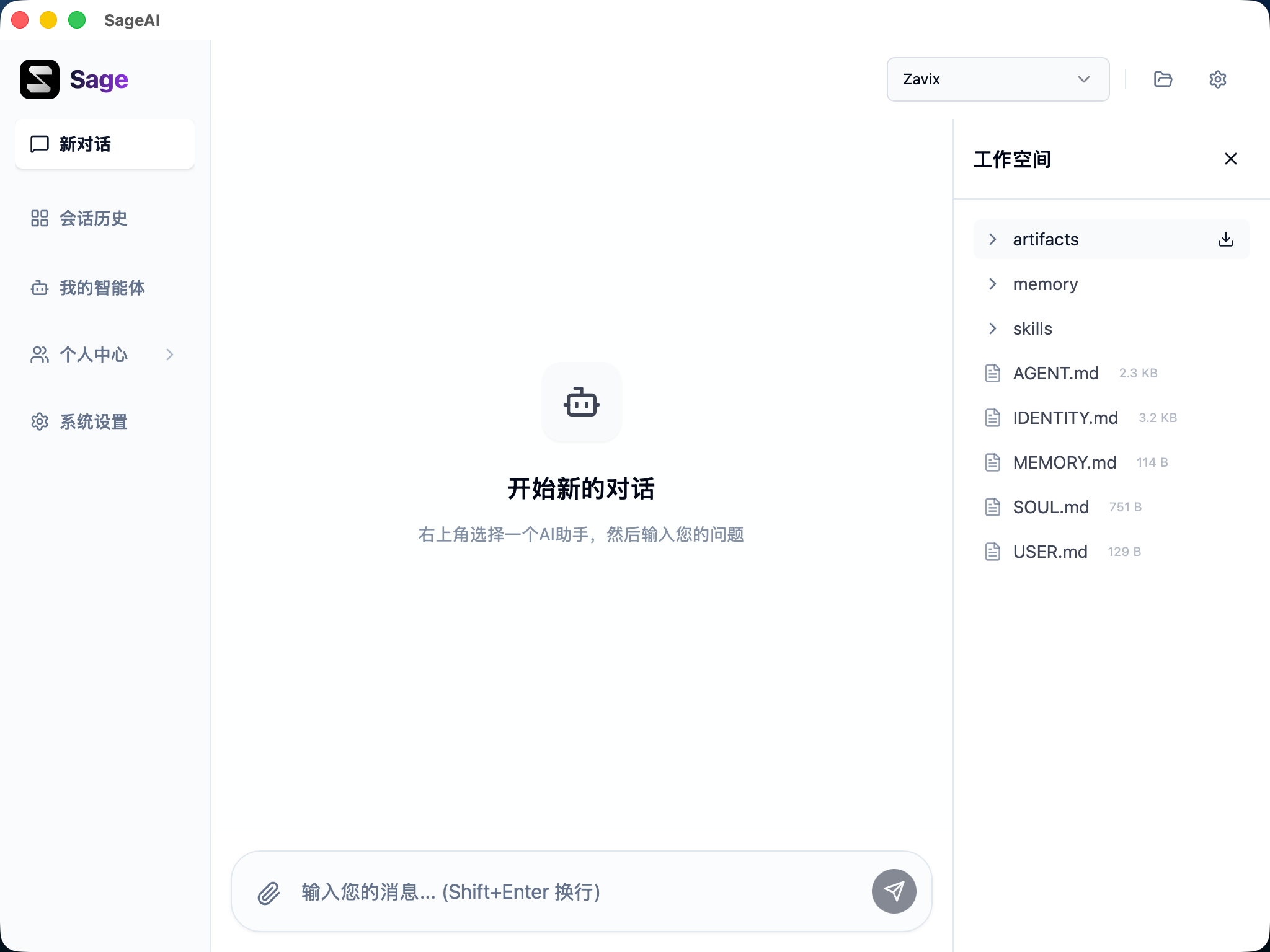
工作空间展示了当前智能体的文件结构,包括:
- 文件夹 - artifacts、memory、skills 等
- 配置文件 - AGENT.md、IDENTITY.md、SOUL.md、MEMORY.md、USER.md
你可以在这里查看智能体生成的文件和配置信息。
会话设置
点击右上角的设置图标,可以开启针对当前会话的临时设置调整:
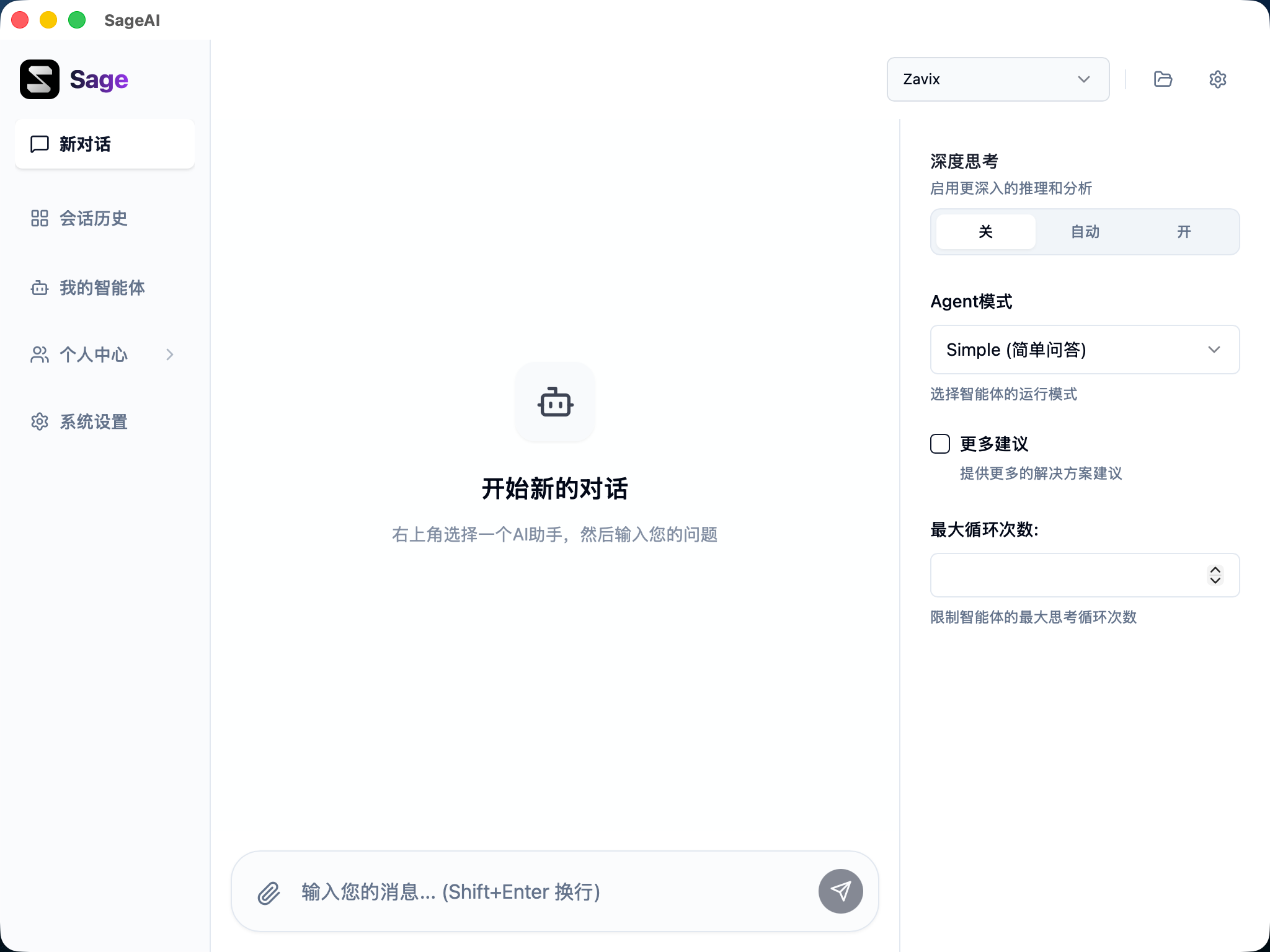
可以调整的设置包括:
- 深度思考 - 启用更深入的推理和分析(关/自动/开)
- Agent 模式 - 切换智能体的运行模式
- 更多建议 - 提供更多的解决方案建议
- 最大循环次数 - 限制智能体的最大思考循环次数
提示
会话设置仅对当前对话生效,不会影响智能体的默认配置。
消息类型
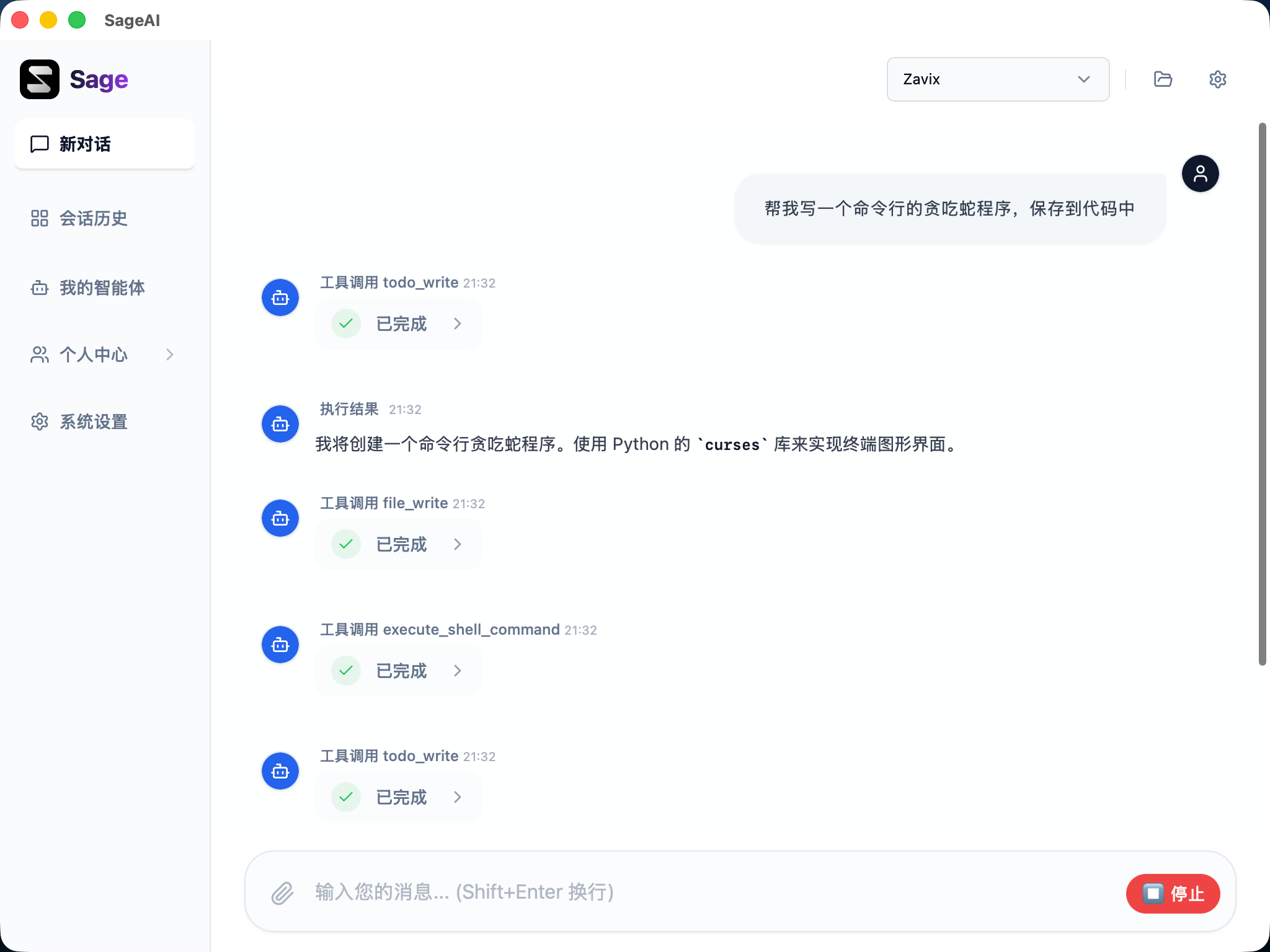
在对话过程中,智能体会发送多种类型的消息:
文本消息
普通文本回复,支持 Markdown 格式。
工具调用
当智能体使用工具时,会显示工具调用消息:
- 显示工具名称和状态
- 点击可以查看执行详情
执行结果
展示工具执行的结果或智能体的思考过程。
查看工具详情
点击工具消息,可以查看工具执行的详细信息:
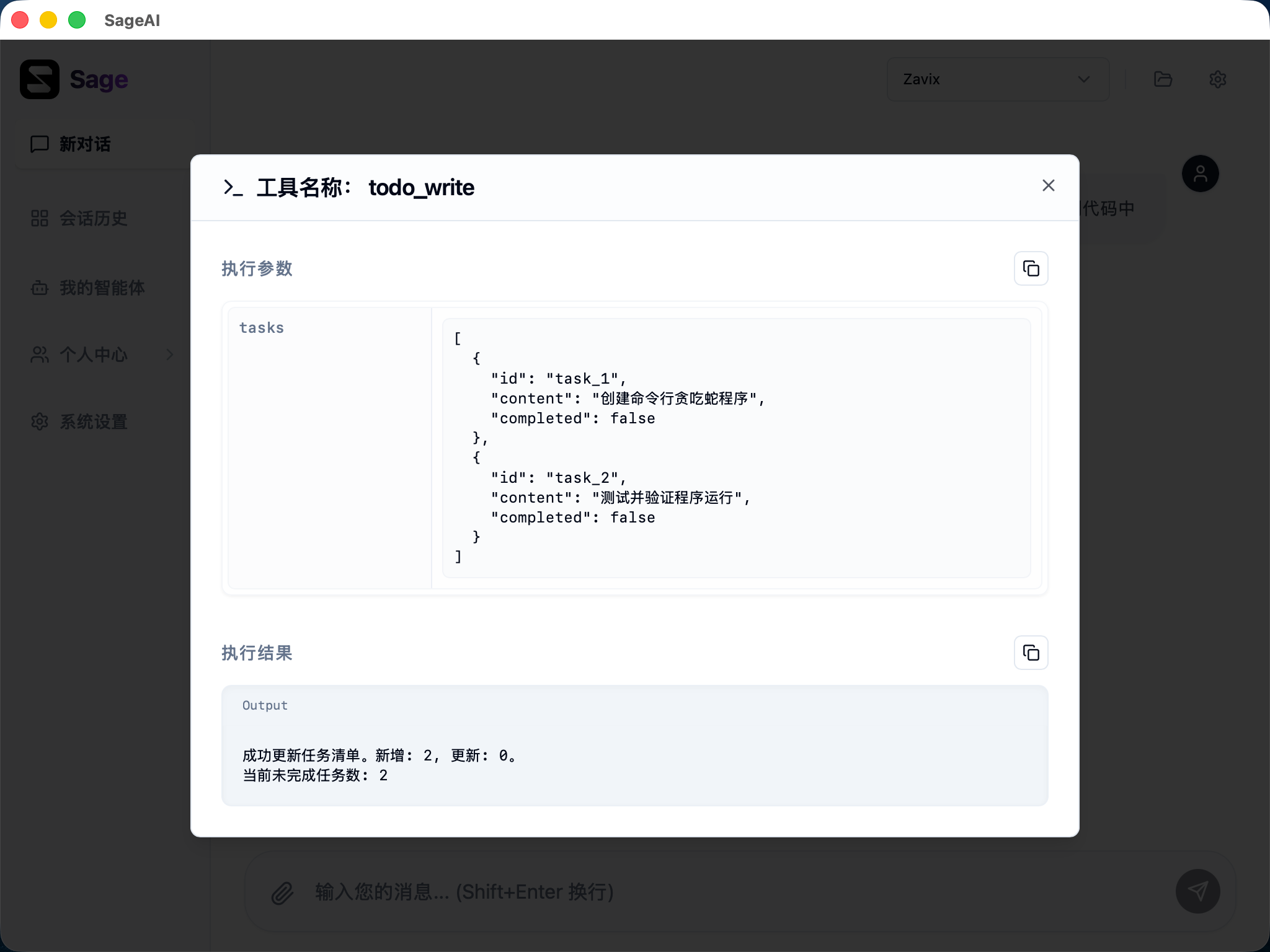
工具详情包括:
- 工具名称 - 调用的工具名称
- 执行参数 - 传递给工具的参数
- 执行结果 - 工具返回的结果
这有助于你了解智能体是如何使用工具来完成任务的。
快捷操作
- Enter - 发送消息
- Shift + Enter - 换行
- 点击工具消息 - 查看执行详情
- 点击设置图标 - 调整会话设置
最佳实践
- 选择合适的智能体 - 根据任务类型选择专业的智能体
- 开启深度思考 - 对于复杂问题,可以开启深度思考获得更好的回答
- 查看工具详情 - 了解智能体如何使用工具,有助于优化提示词
- 使用工作空间 - 智能体生成的文件可以在工作空间中查看和下载