
主题
频道(IM)
频道配置让您可以将 Sage Agent 连接到第三方即时通讯平台,实现跨平台的智能对话。目前支持飞书、钉钉和 iMessage(macOS 专属)三种渠道。
访问频道配置
点击左侧导航栏的「个人中心」,在展开的菜单中选择「频道」,即可进入 IM 频道配置页面。
支持的频道
Sage 目前支持以下 IM 平台:
- 飞书(Lark)- 通过飞书机器人与用户对话
- 钉钉(DingTalk)- 通过钉钉机器人与用户对话
- iMessage - 通过 macOS 信息应用与用户对话(仅限 macOS)
通用配置说明
所有频道都包含以下通用配置项:
| 配置项 | 说明 |
|---|---|
| 启用 | 是否激活该频道 |
| 机器人前缀 | 机器人回复消息的前缀标识,如 [BOT] |
| 过滤工具消息 | 是否隐藏工具调用和输出详情 |
飞书配置
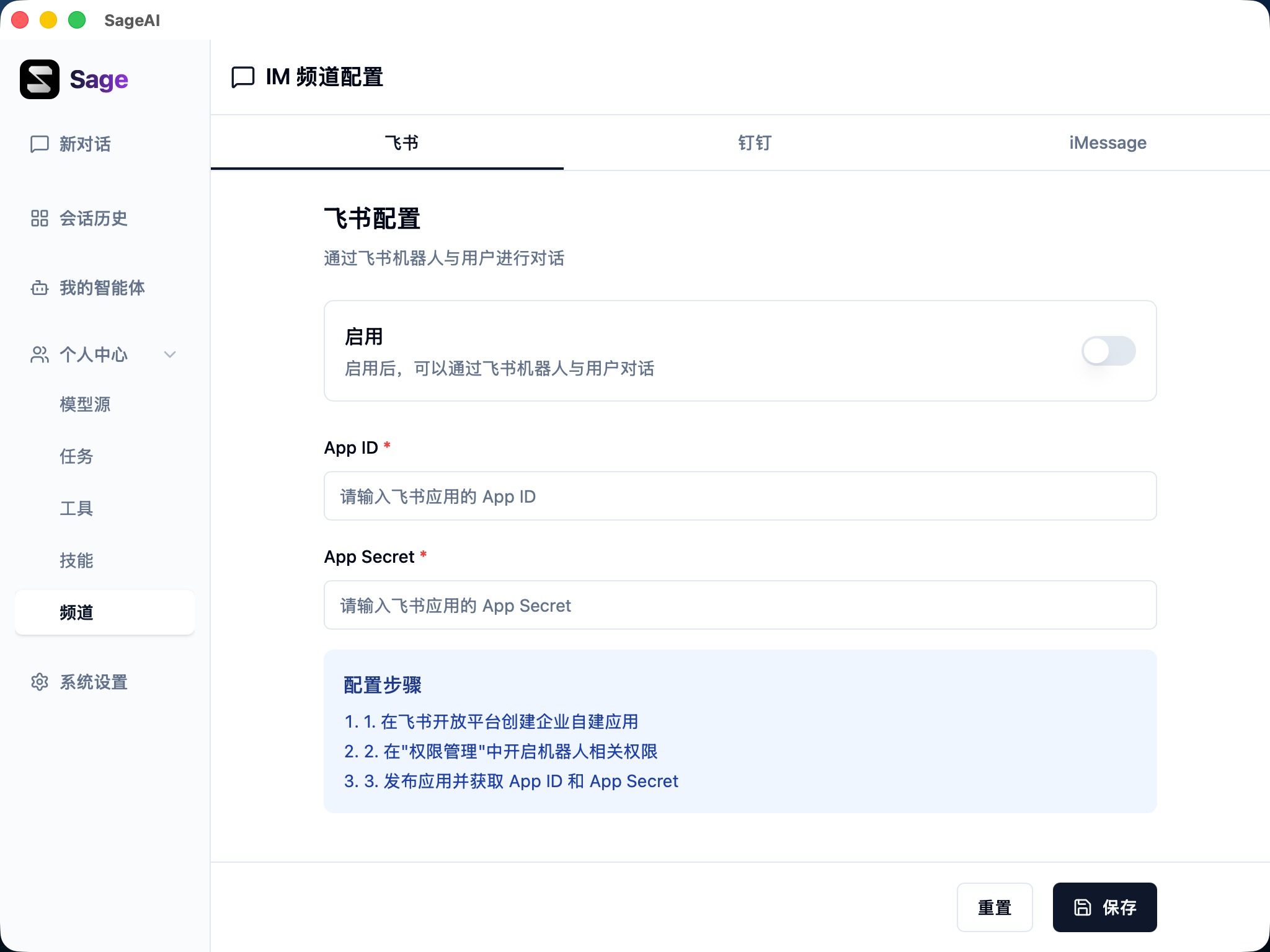
飞书频道通过 WebSocket 长连接接收消息,无需公网 IP 或 Webhook;发送消息走飞书开放平台 Open API。支持文本、图片、文件收发。
配置参数
| 参数 | 说明 |
|---|---|
| App ID | 飞书应用的 App ID |
| App Secret | 飞书应用的 App Secret |
获取凭证步骤
1. 创建企业自建应用
打开 飞书开放平台,点击「创建企业自建应用」。

填写应用名称和描述,点击「创建」完成应用创建。

2. 获取凭证信息
在「凭证与基础信息」页面获取 App ID 和 App Secret。

安全提示
App Secret 只会显示一次,请妥善保存。如果遗失,需要重新生成。
3. 启用机器人能力
在「能力」页面中,点击「添加应用能力」,选择「机器人」。

启用后,机器人就可以接收和发送消息了。
4. 配置权限
在「权限管理」中,点击「批量导入/导出权限」,添加以下机器人相关权限:
json
{
  "scopes": {
    "tenant": [
      "im:chat",
      "im:message",
      "im:message.group_msg",
      "im:message.p2p_msg:readonly",
      "im:resource",
      "contact:user.base:readonly"
    ],
    "user": []
  }
}
权限说明:
im:chat- 获取与更新群组信息im:message- 获取与发送单聊、群组消息im:message.group_msg- 获取群组中所有消息im:message.p2p_msg:readonly- 读取用户发给机器人的单聊消息im:resource- 获取与上传图片或文件资源contact:user.base:readonly- 以应用身份读取通讯录(用于显示用户昵称)
5. 配置事件订阅
在「事件与回调」页面:
- 选择订阅方式为「长连接(WebSocket)」模式
- 点击「添加事件」
- 搜索并订阅「接收消息 v2.0」
操作顺序
必须先配置 App ID/Secret → 保存 Sage 配置 → 再在开放平台配置长连接。如果显示错误,尝试重启 Sage 服务。
6. 发布应用
在「应用发布」的「版本管理与发布」中:
- 点击「创建版本」
- 填写版本号和更新说明
- 点击「保存并发布」
7. 填写 Sage 配置
将获取的 App ID 和 App Secret 填入 Sage 的飞书配置页面,启用频道并保存。
使用说明
- 在飞书中搜索创建的机器人名称
- 与机器人单聊或将其添加到群聊中
- 群聊场景下会将
chat_id、message_id放入请求消息的 metadata,便于上下文识别
钉钉配置
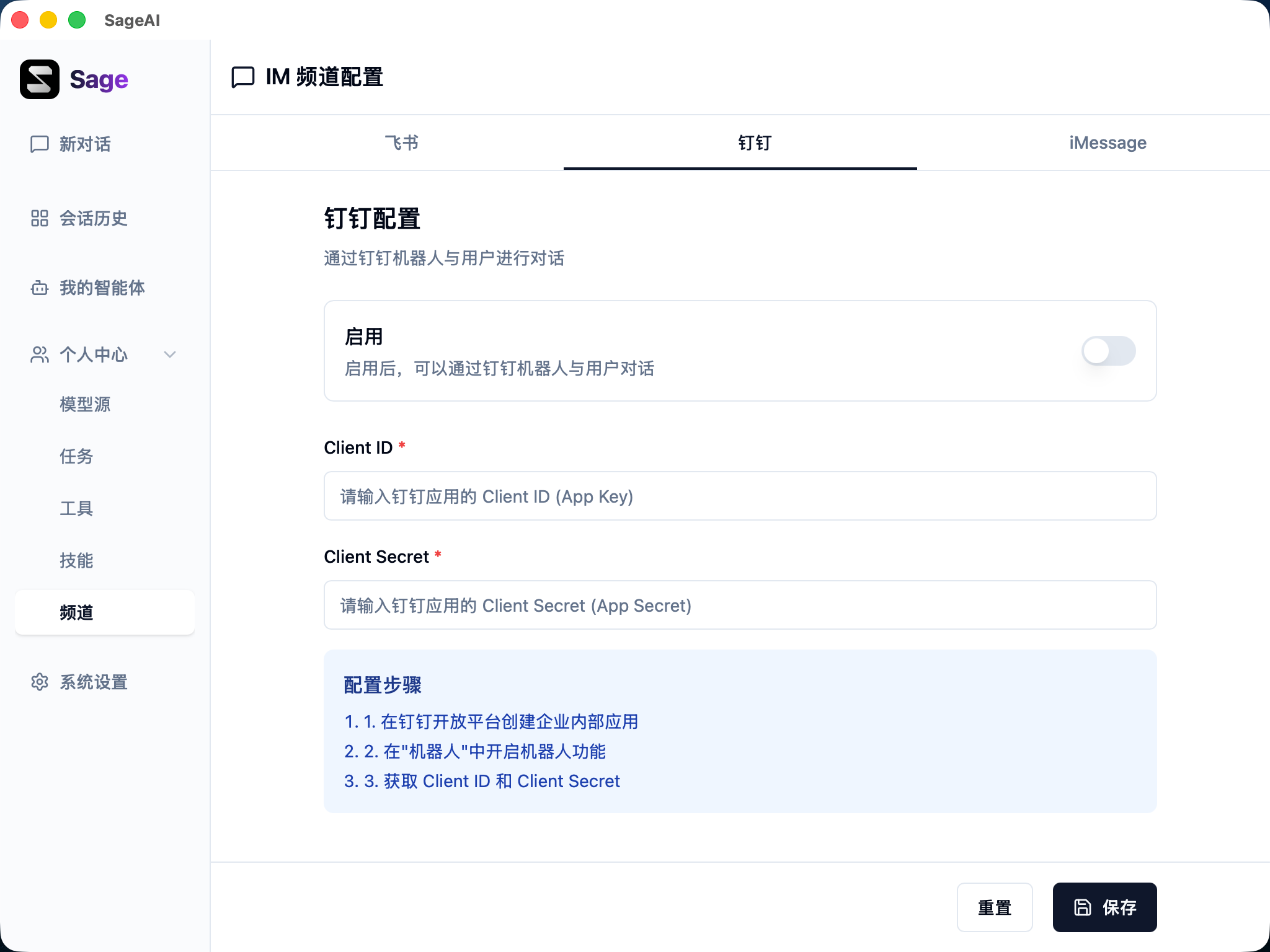
钉钉频道通过 Stream 模式(流式接收)接收消息,支持文本、图片、文件收发。
配置参数
| 参数 | 说明 |
|---|---|
| Client ID | 钉钉应用的 Client ID(即 AppKey) |
| Client Secret | 钉钉应用的 Client Secret(即 AppSecret) |
获取凭证步骤
创建钉钉应用
- 打开 钉钉开发者后台
- 进入「应用开发 → 企业内部应用 → 钉钉应用 → 创建应用」
添加机器人能力
- 在「应用能力 → 添加应用能力」中添加「机器人」
- 配置机器人基础信息
- 设置消息接收模式为 Stream 模式(流式接收)
- 点击发布
获取凭证信息
- 在「基础信息 → 凭证与基础信息」中获取:
- Client ID(即 AppKey)
- Client Secret(即 AppSecret)
- 在「基础信息 → 凭证与基础信息」中获取:
配置服务器 IP 白名单(可选)
- 如需下载用户发送的图片和文件,需将服务器 IP 加入白名单
- 在「安全设置 → 服务器出口 IP」中添加运行 Sage 的机器的公网 IP
- 可在终端执行
curl ifconfig.me查看公网 IP
发布应用
- 在「应用发布 → 版本管理与发布」中创建新版本
- 填写基础信息后保存
填写配置
- 将获取的 Client ID 和 Client Secret 填入 Sage 的钉钉配置页面
- 启用频道并保存
使用说明
- 在钉钉消息栏搜索机器人名称
- 与机器人单聊或将其添加到群聊
- 注意:从与机器人的单聊界面中创建群聊,会无法触发机器人的回复
iMessage 配置(macOS 专属)
系统限制
iMessage 频道仅支持 macOS,依赖本地「信息」应用与 iMessage 数据库,无法在 Linux / Windows 上使用。
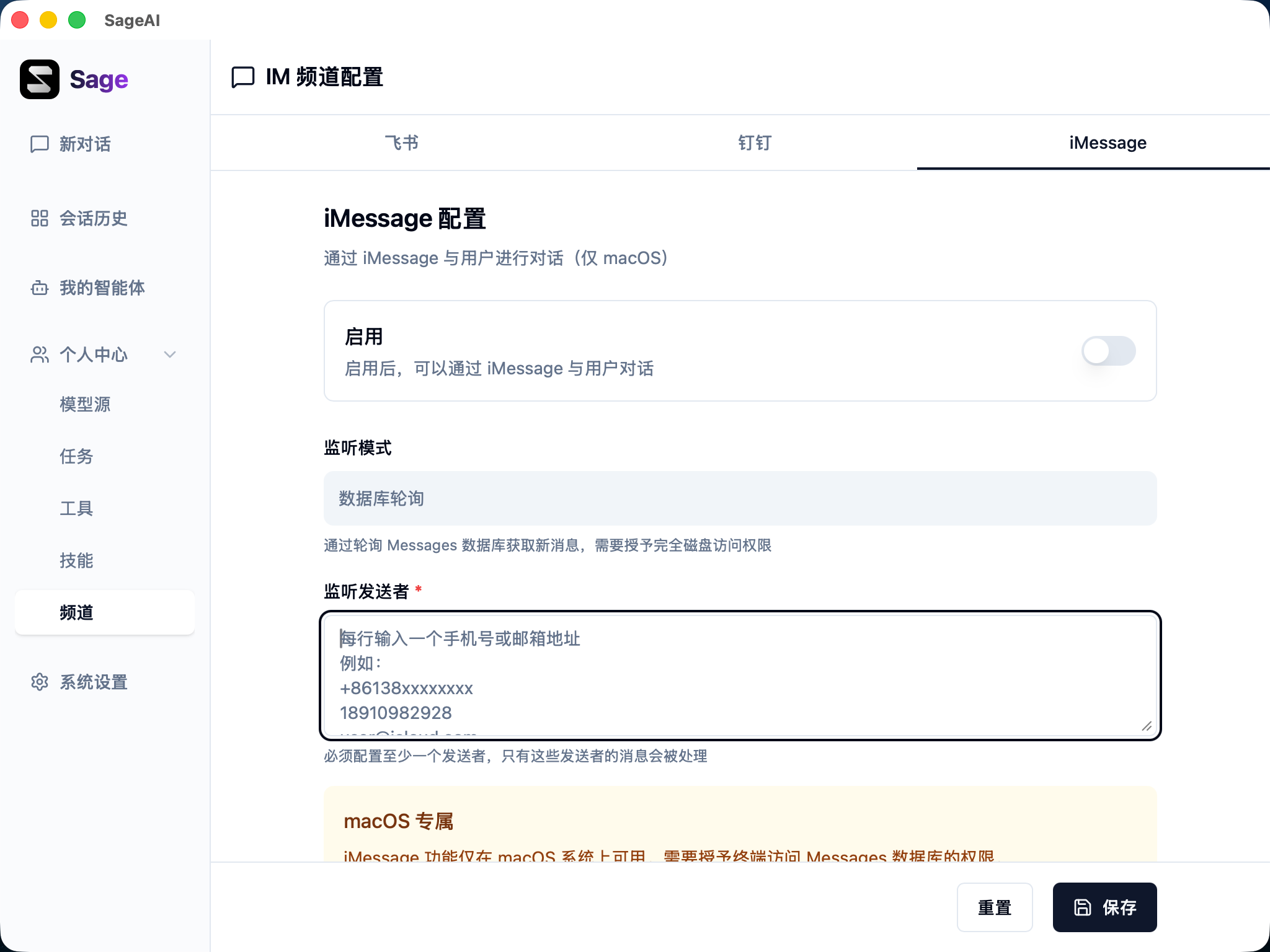
iMessage 频道通过本地 iMessage 数据库轮询新消息并代为回复,让您的 Agent 可以通过 macOS 信息应用与用户对话。
前置准备
在配置 iMessage 频道前,请确保完成以下准备工作:
登录 Apple ID
- 确保本地「信息」(Messages) 已登录 Apple ID
- 在系统设置里打开「信息」并登录
授予完全磁盘访问权限
- 应用需要「完全磁盘访问权限」才能读取 Messages 数据库
- 前往「系统设置 → 隐私与安全性 → 完全磁盘访问权限」
- 添加运行 Sage 的终端或应用
隐私说明
iMessage 数据仅限本地使用,不会离开您的电脑。Sage 仅在本地读取数据库,不会上传任何消息内容到云端。
配置参数
| 参数 | 说明 |
|---|---|
| 启用 | 是否启用 iMessage 频道 |
| 监听模式 | 数据库轮询(通过轮询 Messages 数据库获取新消息) |
| 监听发送者 | 每行输入一个手机号或邮箱地址,只有这些发送者的消息会被处理(必填) |
配置步骤
1. 启用 iMessage 频道
在 Sage 的 iMessage 配置页面,打开「启用」开关。
2. 配置监听发送者
输入允许与 Agent 对话的手机号或邮箱地址:
- 每行一个地址
- 支持格式:
+86138xxxxxxxx 18910982928 user@example.com - 必须配置至少一个发送者,只有这些发送者的消息会被处理
安全提示
建议仅配置您信任的发送者,避免未经授权的访问。
3. 授予权限
首次启用时,系统会提示授予 Sage 访问 Messages 数据库的权限:
- 前往「系统设置 → 隐私与安全性 → 完全磁盘访问权限」
- 点击「+」添加应用
- 选择运行 Sage 的终端或应用
- 重启 Sage 使权限生效
4. 保存配置
点击「保存」使配置生效。
使用说明
- 在 macOS 的「信息」应用中,向配置的号码或邮箱发送消息
- Agent 会检测新消息并通过 iMessage 回复
- 对话会显示在 macOS 的「信息」应用中
功能限制
| 功能 | 支持情况 |
|---|---|
| 接收文本 | ✓ 支持 |
| 发送文本 | ✓ 支持 |
| 接收图片 | ✗ 不支持 |
| 发送图片 | ✗ 不支持 |
| 接收文件 | ✗ 不支持 |
| 发送文件 | ✗ 不支持 |
限制说明
由于 iMessage 平台/实现限制,无法支持附件收发。如需传输图片或文件,请使用飞书或钉钉频道。
故障排查
无法接收消息
检查权限
- 确认已授予「完全磁盘访问权限」
- 尝试移除权限后重新添加
检查发送者配置
- 确认发送者号码/邮箱格式正确
- 确认发送者已添加到监听列表
重启服务
- 重启 Sage 应用
- 重启「信息」应用
消息发送失败
- 检查 macOS 是否已登录 Apple ID
- 检查「信息」应用是否正常运行
- 检查网络连接状态
延迟过高
- 检查系统负载,关闭不必要的应用
- 检查「信息」应用的消息同步状态
- 尝试重启「信息」应用
多频道管理
您可以同时启用多个 IM 频道,让 Agent 在不同平台上为用户提供服务:
- 独立配置:每个频道的配置相互独立
- 统一回复:Agent 使用相同的知识和能力回复所有频道的消息
- 上下文隔离:不同频道的对话上下文相互隔离
故障排查
飞书连接失败
- 检查 App ID 和 App Secret 是否正确
- 确认应用已发布且状态正常
- 检查权限配置是否完整
- 查看飞书开放平台的应用日志
钉钉连接失败
- 检查 Client ID 和 Client Secret 是否正确
- 确认机器人已启用 Stream 模式
- 检查应用是否已发布
- 确认服务器 IP 白名单配置(如涉及文件下载)
iMessage 无法接收消息
- 检查是否已授予完全磁盘访问权限
- 确认监听发送者号码/邮箱格式正确
- 检查 Messages 应用是否正常运行
- 尝试重启 Sage 应用
消息发送失败
- 检查网络连接状态
- 确认凭证信息未过期
- 查看平台方的 API 调用限制
- 检查机器人是否被禁言或移除
安全建议
保护凭证信息
- 不要将 App ID、App Secret 等敏感信息泄露给他人
- 定期更换凭证,特别是在怀疑泄露时
限制监听范围
- iMessage 建议仅配置信任的发送者
- 钉钉和飞书建议在可控的群聊中使用
监控异常行为
- 定期检查各频道的消息记录
- 发现异常及时处理