
主题
系统设置
系统设置页面允许您自定义 Sage 的外观和行为,以适应您的使用习惯和偏好。
访问系统设置
点击左侧导航栏底部的「系统设置」,即可进入设置页面。
常规设置
常规设置包含影响 Sage 整体外观和语言的基础选项。
语言设置
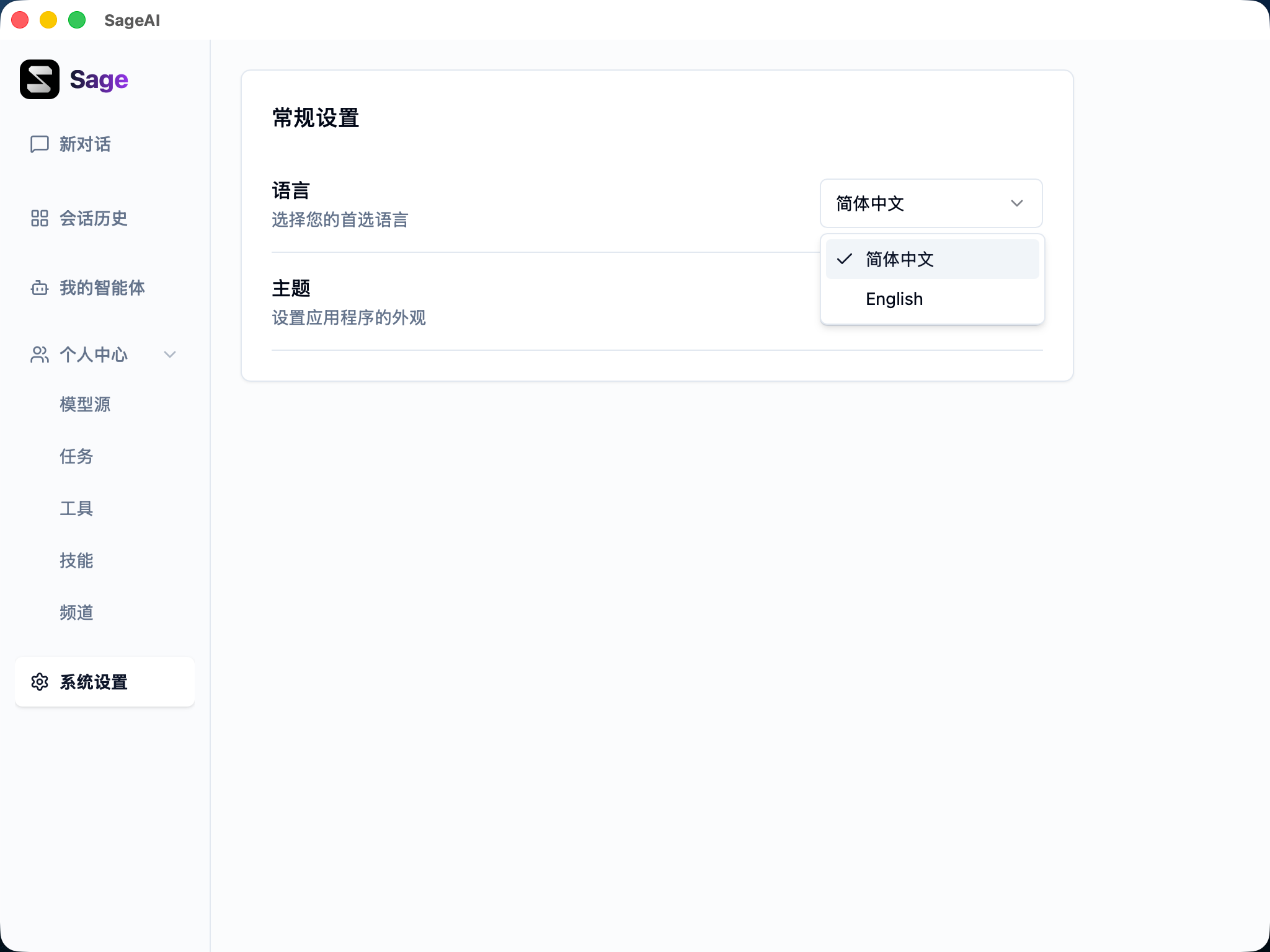
选择 Sage 界面的显示语言:
| 语言选项 | 说明 |
|---|---|
| 简体中文 | 中文界面,适合中文用户 |
| English | 英文界面,适合国际用户 |
切换效果:
- 界面文本会立即切换为所选语言
- 已创建的 Agent 名称和描述不会自动翻译
- 聊天记录保持原有语言
建议:
- 根据您的母语选择界面语言
- 语言设置会影响所有功能模块的显示
主题设置
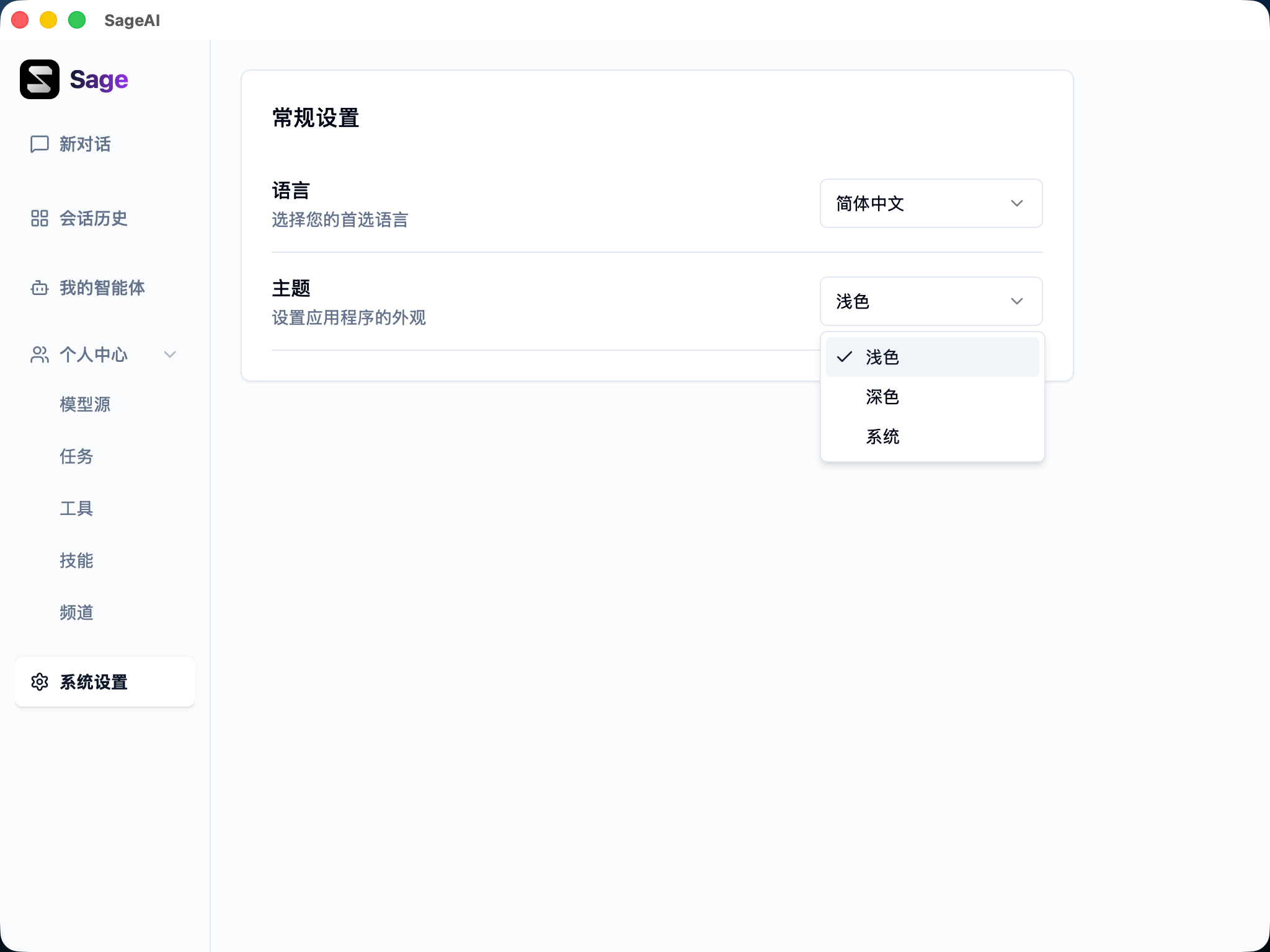
设置应用程序的外观主题:
| 主题选项 | 说明 |
|---|---|
| 浅色 | 明亮清爽的白色背景主题,适合白天使用 |
| 深色 | 暗色调主题,减少眼部疲劳,适合夜间使用 |
| 系统 | 跟随操作系统的主题设置自动切换 |
主题特点:
浅色主题
- 白色背景,深色文字
- 高对比度,清晰易读
- 适合光线充足的环境
- 默认主题
深色主题
- 深色背景,浅色文字
- 降低屏幕亮度,保护视力
- 适合夜间或暗光环境
- 减少 OLED 屏幕的功耗
系统主题
- 自动检测操作系统的主题偏好
- macOS:跟随「系统偏好设置 > 通用 > 外观」
- Linux:跟随桌面环境的主题设置
- 无需手动切换,智能适配
切换效果:
- 主题切换会立即生效
- 所有界面元素会自动适配新主题
- 聊天记录和代码块也会相应调整配色
设置生效范围
系统设置是全局性的,会影响:
- ✓ 整个应用程序的界面语言
- ✓ 所有页面的主题样式
- ✓ 菜单、按钮、表单的显示
- ✓ 提示信息和错误消息
不会影响:
- ✗ Agent 的系统提示词语言
- ✗ 已保存的聊天记录内容
- ✗ 工作空间中的文件内容
- ✗ 模型返回的回复语言
最佳实践
语言选择
根据使用场景选择
- 日常中文交流 → 简体中文
- 国际团队协作 → English
Agent 语言设置
- 界面语言不影响 Agent 的回复语言
- 如需 Agent 使用特定语言回复,请在系统提示词中指定
多语言环境
- 可以随时切换界面语言
- 切换后无需重启应用
主题选择
根据时间选择
- 白天工作 → 浅色主题
- 夜间工作 → 深色主题
使用系统主题
- 推荐设置为「系统」主题
- 自动跟随系统偏好,无需手动切换
- 适合经常在白天和夜间切换工作的用户
护眼建议
- 长时间使用时开启深色主题
- 调整屏幕亮度配合主题使用
- 定期休息,遵循 20-20-20 法则
故障排查
语言切换不生效
- 检查是否点击了确认或保存按钮
- 尝试重启 Sage 应用
- 检查系统语言设置是否冲突
主题显示异常
- 确认主题选项已正确选择
- 检查操作系统主题设置
- 尝试切换到其他主题后再切回
- 清除应用缓存后重试
界面元素错位
- 切换主题后重新调整窗口大小
- 检查显示缩放设置
- 更新显卡驱动程序