
主题
任务
Sage 的任务系统允许您安排 Agent 在指定时间执行特定操作,支持循环任务和一次性任务两种类型。
访问任务管理
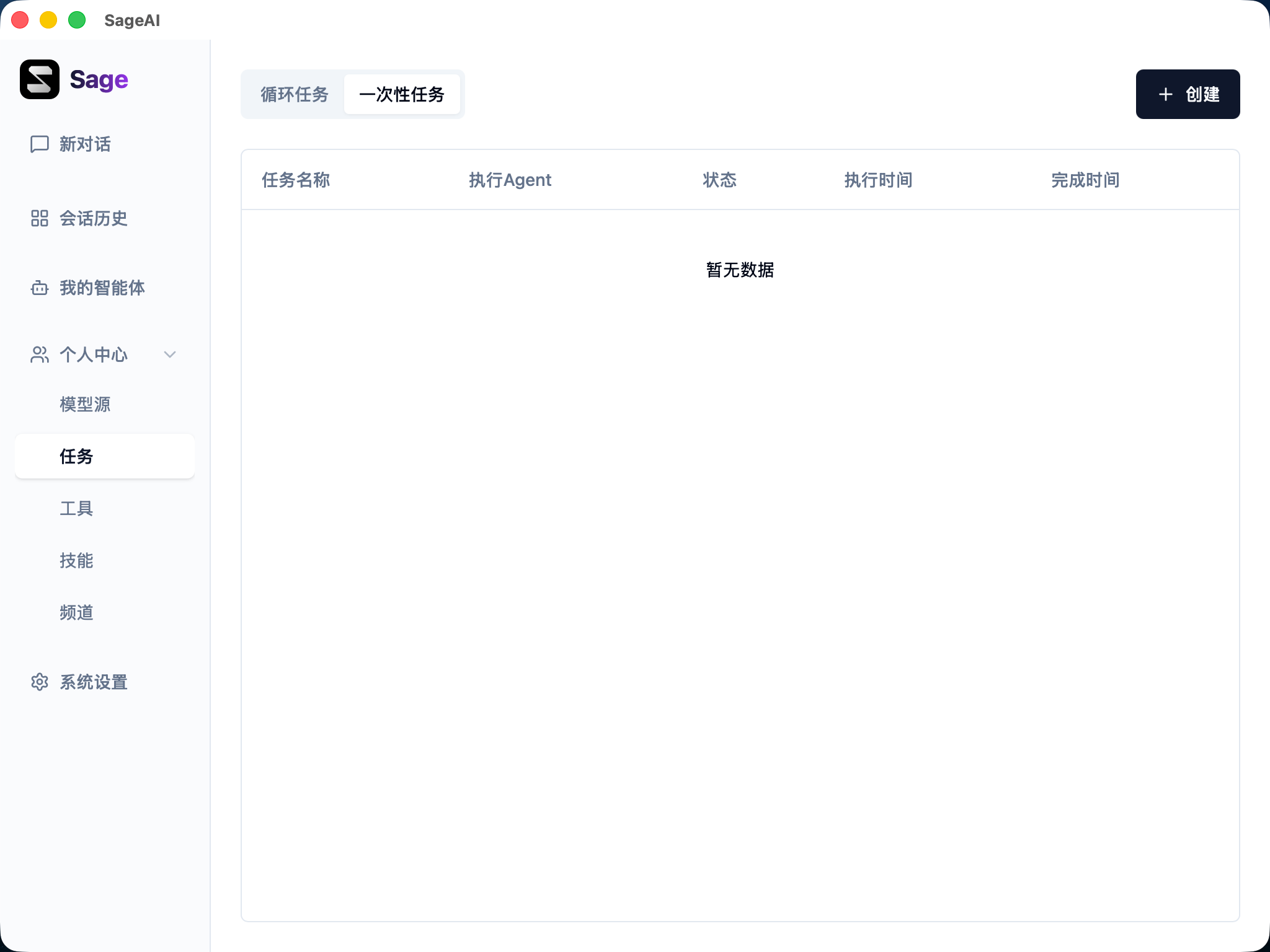
点击左侧导航栏的「个人中心」,在展开的菜单中选择「任务」,即可进入任务管理页面。
任务类型
任务系统分为两个标签页:
- 循环任务:按照设定的时间规则重复执行的任务
- 一次性任务:在指定时间点执行一次的任务
任务列表信息
每个任务显示以下信息:
- 任务名称:任务的标识名称
- 执行 Agent:负责执行该任务的 Agent
- 状态:任务的当前状态(待执行、执行中、已完成等)
- 执行时间:下次执行或计划执行的时间
- 完成时间:任务实际完成的时间
创建循环任务
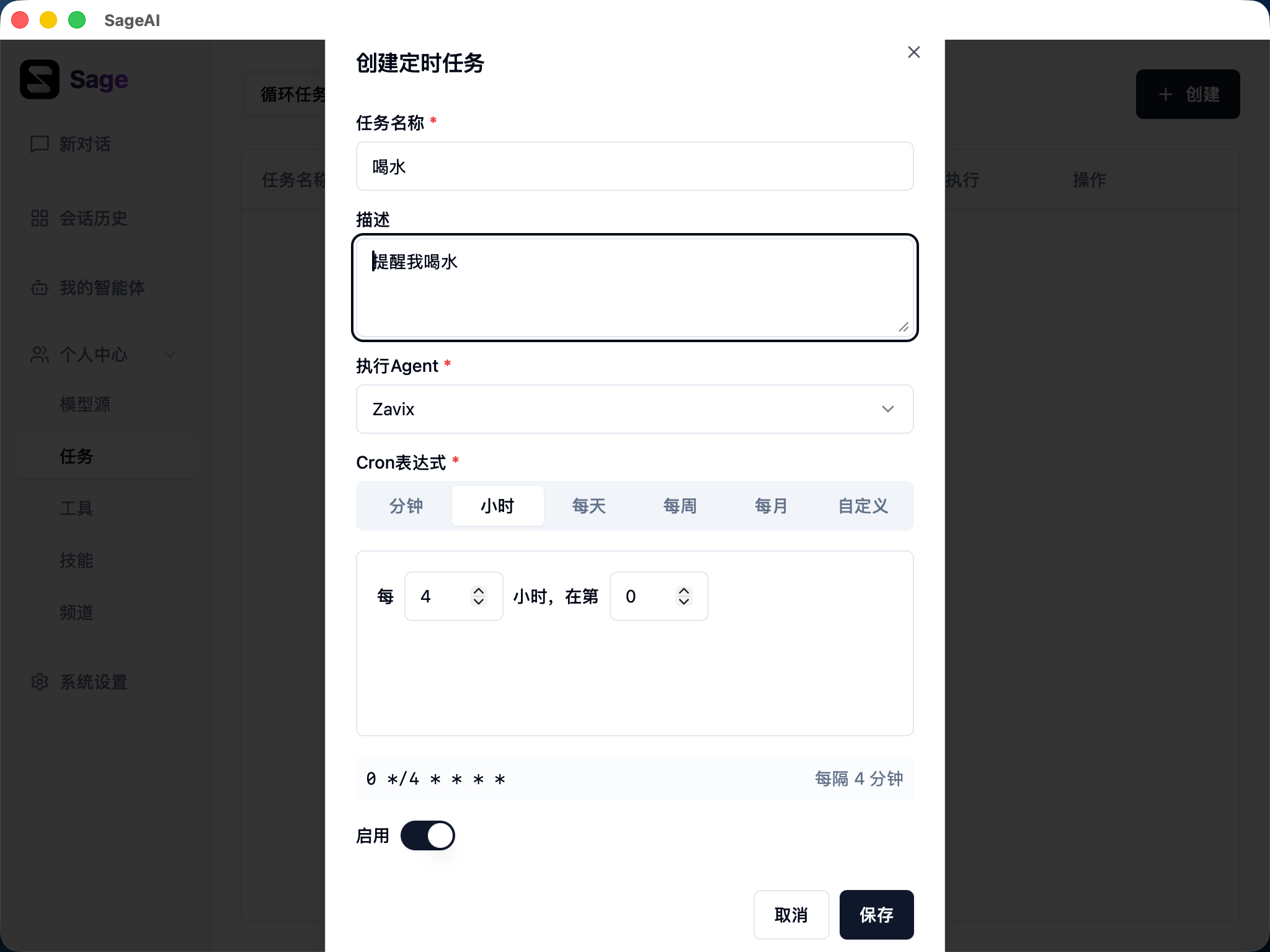
循环任务适用于需要定期执行的自动化场景。
配置项
| 配置项 | 说明 |
|---|---|
| 任务名称 | 为任务命名,便于识别和管理 |
| 描述 | 任务的详细说明,Agent 会根据描述执行任务 |
| 执行 Agent | 选择执行该任务的 Agent |
| Cron 表达式 | 定义任务执行的时间规则 |
| 启用 | 是否激活该任务 |
Cron 表达式
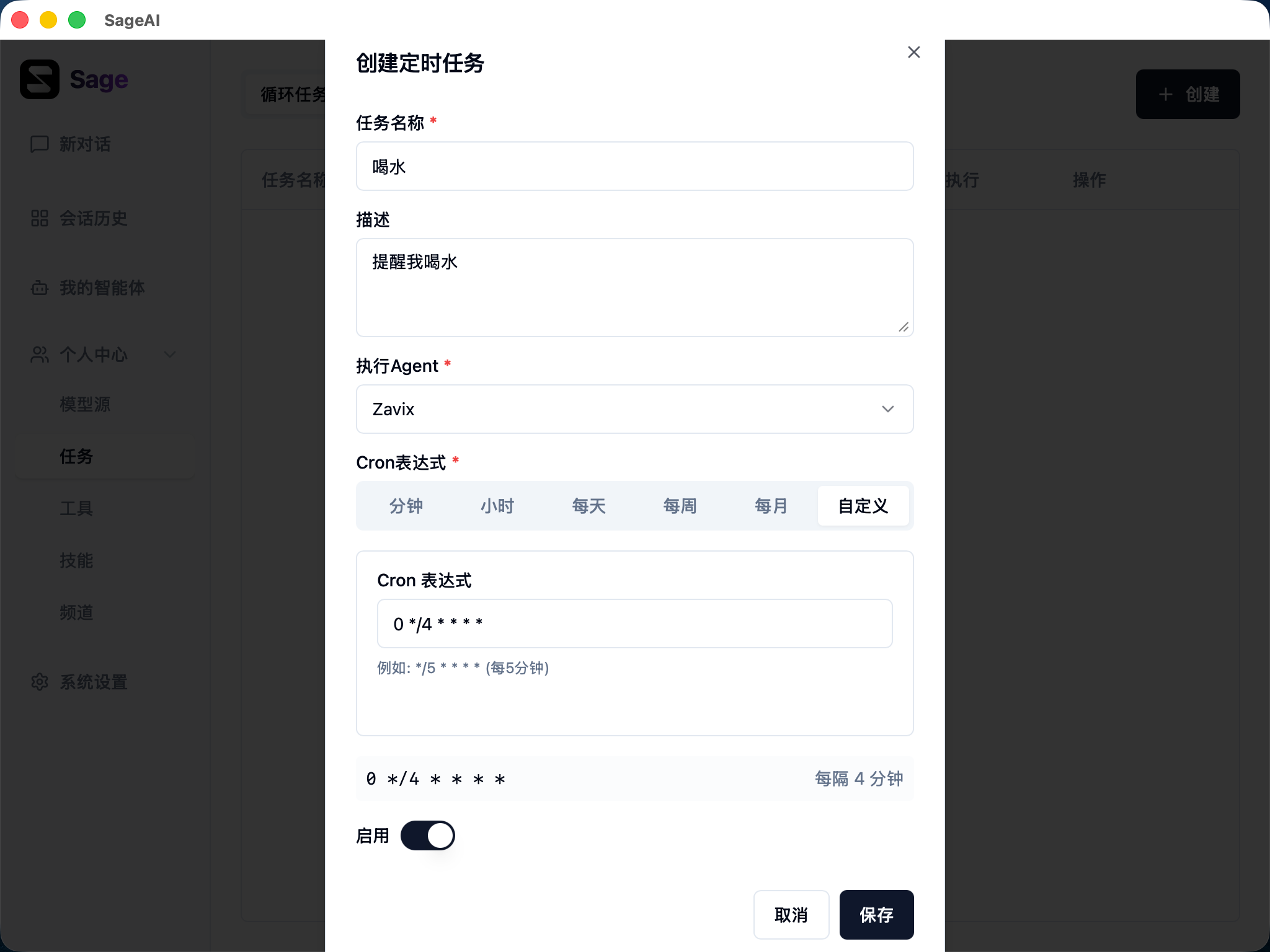
Sage 提供可视化的 Cron 配置方式,支持以下预设选项:
- 分钟:每隔 N 分钟执行
- 小时:每隔 N 小时执行
- 每天:每天指定时间执行
- 每周:每周指定日期和时间执行
- 每月:每月指定日期和时间执行
- 自定义:手动输入 Cron 表达式
常用 Cron 表达式示例
| 表达式 | 含义 |
|---|---|
0 */5 * * * * | 每 5 分钟执行一次 |
0 0 */1 * * * | 每小时执行一次 |
0 0 9 * * * | 每天上午 9 点执行 |
0 0 9 * * 1 | 每周一上午 9 点执行 |
0 0 9 1 * * | 每月 1 日上午 9 点执行 |
创建一次性任务
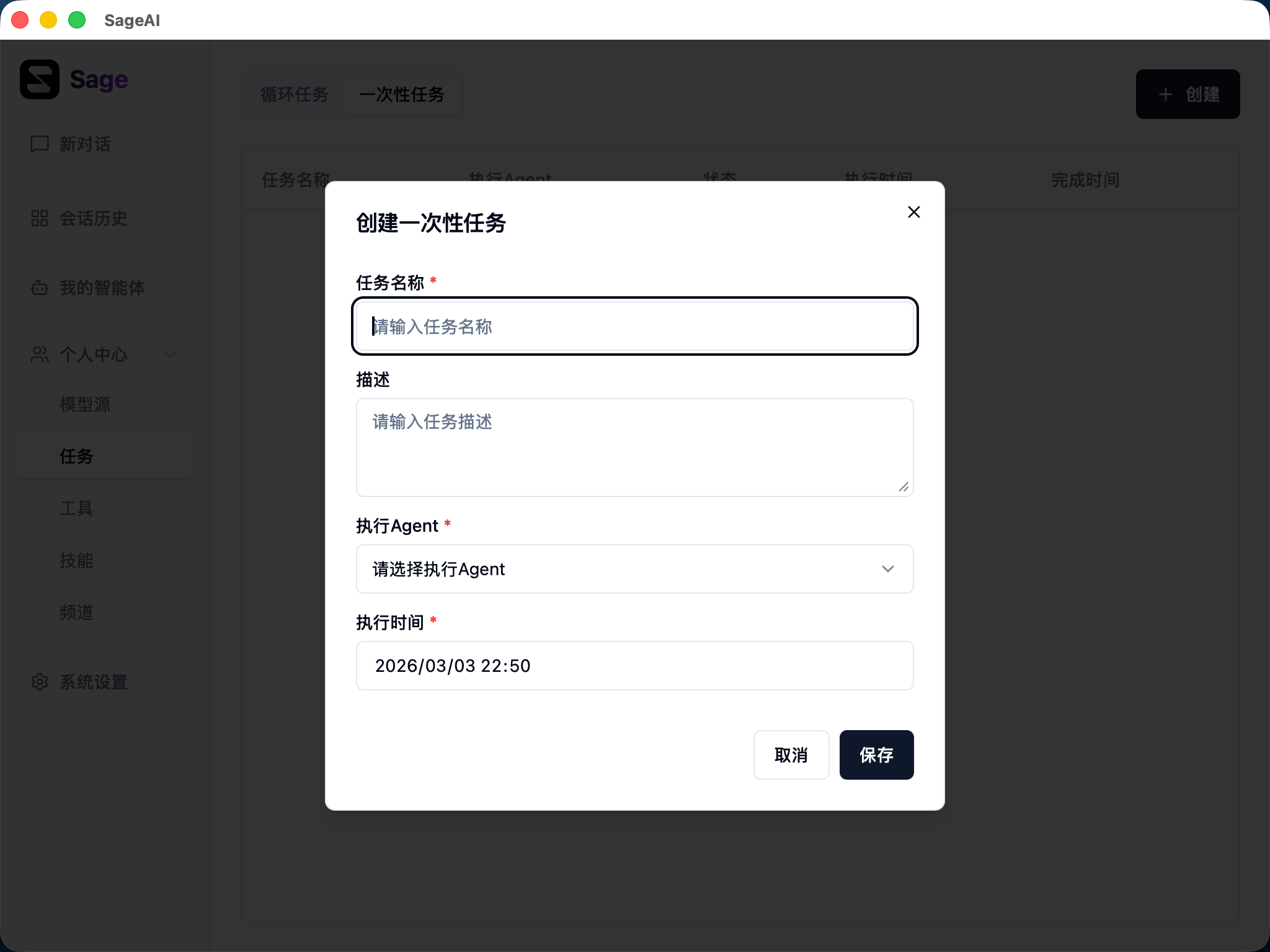
一次性任务适用于在特定时间点执行的临时任务。
配置项
| 配置项 | 说明 |
|---|---|
| 任务名称 | 任务的标识名称 |
| 描述 | 任务的详细说明 |
| 执行 Agent | 选择执行该任务的 Agent |
| 执行时间 | 任务执行的具体日期和时间 |
循环任务 vs 一次性任务
| 特性 | 循环任务 | 一次性任务 |
|---|---|---|
| 执行次数 | 无限次,按规则重复 | 仅执行一次 |
| 适用场景 | 定期维护、监控、报告 | 临时提醒、单次操作 |
| 时间设置 | Cron 表达式 | 具体时间点 |
| 状态管理 | 持续跟踪下次执行时间 | 执行后标记完成 |
典型应用场景
循环任务应用
Agent 心跳检测
- 设置每 5 分钟执行一次
- Agent 检查系统状态并报告
定时数据同步
- 每天凌晨 2 点执行
- 同步外部数据源到工作空间
定期报告生成
- 每周一上午 9 点执行
- 生成上周工作总结报告
监控告警
- 每 10 分钟检查一次
- 发现异常时发送通知
一次性任务应用
会议提醒
- 在会议开始前 15 分钟提醒
截止日期提醒
- 项目截止日前一天提醒
定时发布
- 在指定时间发布内容
通过 Agent 创建任务
您也可以在与 Agent 对话时,让 Agent 帮您创建任务:
用户:帮我创建一个每天早上 8 点提醒我写日报的任务
Agent:好的,我来为您创建一个循环任务...
Agent 会根据您的描述自动配置任务参数,包括:
- 解析时间规则生成 Cron 表达式
- 设置合适的任务名称和描述
- 选择当前对话的 Agent 作为执行者
任务管理
启用/禁用
通过开关可以快速启用或暂停任务,无需删除任务配置。
编辑任务
点击编辑图标可以修改任务的配置信息。
删除任务
点击删除图标可以永久删除任务。
查看执行历史
在任务列表中可以查看任务的执行记录和结果。
最佳实践
合理设置执行频率
- 避免过于频繁的执行导致资源浪费
- 根据实际需求选择合适的间隔
清晰的任务描述
- 描述应该明确告诉 Agent 需要做什么
- 包含必要的上下文信息
选择合适的 Agent
- 根据任务类型选择具备相应能力的 Agent
- 确保 Agent 有所需的工具和技能
监控任务执行
- 定期检查任务执行状态
- 及时处理执行失败的异常情况